বুধবার, ৩ অক্টোবর, ২০১২

ফায়ারফক্সের স্পীডটা এবার একটু বারিয়ে নিন

মজিলা ফায়ারফক্স ব্যবহারের সবচেয়ে বড় সুবিধা হলো এতে নিত্য নতুন বিভিন্ন ফিচার যোগ করা যায়।ম্যানুয়ালী অনেক কাজ করা যায় ।আজ সেরকমই একটি কাজ শেখাবো আপনাদের ।কাজটি আপনাদের অনেকের কাছে বেশ ঝামেলাপূর্ন মনে হতে পারে ।কিন্তু একবার ধৈর্য নিয়ে কাজটি সম্পাদন করলে ব্রাউজারের পারফরম্যান্স আগের চেয়ে অনেক ভালো হবে ।
500px mozilla firefoxsvg ফায়ারফক্সের স্পীডটা এবার একটু বারিয়ে নিন
এজন্য প্রথমে এড্রেসবারে about:config লিখে এন্টার করুন, এখন ফায়ারফক্স কনফিগারে   মেনু পাবেন।
এখন network.http.pipelining এর মান true দিন (Preference এর উপরে মাউস দ্বারা দুইবার ক্লিক করলেই false থেকে true হবে)
একই ভাবে network.http.proxy.pipelining, network.dns.disableIPv6 এবং plugin.expose_full_path এর মান true নির্ধারণ করুন।
এছাড়াও network.http.pipelining.maxrequests এর মান ৪ এর পরিবর্তে ৮ দিন।
এবার nglayout.initialpaint.delay নামে নতুন ইন্টিজার Preference তৈরী করুন এবং মান দিন ০। Preference তৈরী করতে মাউসের ডান বাটন ক্লিক করে New এ ক্লিক করুন এবং ডান থেকে String/integer/boolean নির্বাচন করুন, এরপরে Preference এর নাম লিখে Ok করুন এবং পরবর্তি উইন্ডোতে ভ্যালু লিখে বা নির্বাচন করে Ok করুন।
একই ভাবে content.notify.backoffcount নামে নতুন ইন্টিজার Preference তৈরী করুন এবং মান দিন ৫,
ui.submenuDelay নামে নতুন ইন্টিজার Preference তৈরী করুন এবং মান দিন ০,
content.max.tokenizing.time নামে নতুন ইন্টিজার Preference তৈরী করুন এবং মান দিন 2250000,
content.notify.interval নামে নতুন ইন্টিজার Preference তৈরী করুন এবং মান দিন 750000,
browser.cache.memory.capacity নামে নতুন ইন্টিজার Preference তৈরী করুন এবং মান দিন 65536
এবার content.interrupt.parsing এবং content.notify.ontimer নামে নতুন বুলিয়েন Preference তৈরী করুন এবং মান true দিন।
এবার দেখুন আপনার মজিলা ফায়ারফক্স-এর গতি বৃদ্ধি পেয়েছে।

জেনে নিন পৃথিবীর কিছু বিখ্যাত ওয়েবসাইটের প্রতিষ্ঠাতার নাম !!!

>> Google – এর প্রতিষ্ঠাতা: Sergey Brin, Larry Page
 জেনে নিন পৃথিবীর কিছু বিখ্যাত ওয়েবসাইটের প্রতিষ্ঠাতার নাম !!!
>> Yahoo – এর প্রতিষ্ঠাতা: David Filo, Jerry Yang
>> Facebook – এর প্রতিষ্ঠাতা: Mark Zuckerberg, Dustin Moskovitz, Chris Hughes, Eduardo Saverin
>> Twitter – এর প্রতিষ্ঠাতা: Evan Williams, Biz Stone, Jack Dorsey
>> Wikipedia – এর প্রতিষ্ঠাতা: Jimmy Wales, Larry Sanger
>> YouTube – এর প্রতিষ্ঠাতা: Jawed Karim,Steve Chen, Chad Hurley,
>> eBay – এর প্রতিষ্ঠাতা: Pierre Omidyar
>> Orkut – এর প্রতিষ্ঠাতা: Orkut Buyukkokten
>> MySpace – এর প্রতিষ্ঠাতা: TomAnderson, Chris DeWolfe
>> Friendster – এর প্রতিষ্ঠাতা: Jonathan Abrams
>> Hotmail – এর প্রতিষ্ঠাতা: Sabeer Bhatia
>> Wikileaks – এর প্রতিষ্ঠাতা: Julian Assange

কি ভাবে কারো বয়স বের করবেন?

জেনে নিন সহজেই কারো বয়স নির্নয়-এর কিছু কৌশলঃ

কৌশল – 1:

 1. যার বয়স বের করবেন তাকে বলুন যে কোনো একটি সংখ্যা নিতে,
2. 2 দ্বারা এই সংখ্যা গুন করতে বলুন,
3. 5 যোগ করতে বলুন,
4. 50 দ্বারা গুন করতে বলুন,
5. এবার, যদি এই বছর (2012) ইতিমধ্যে তার জন্মদিন অতিক্রম করে থাকে, তবে 1762 যোগ করতে বলুন, আর যদি এই বছর ইতিমধ্যে তার জন্মদিন অতিক্রম না করে থাকে, তবে 1761 যোগ করতে বলুন. (লক্ষ্য রাখরেন, প্রতি বছর এই সংখ্যা 1 বৃদ্ধি পাবে. অর্থাৎ, 2013 সালে, যথাক্রমে 1763 ও 1762 এবং 2014 সালে, যথাক্রমে 1764 ও 1763 যোগ করতে হবে)
6. সবশেষে 4 সংখ্যার যে বছরে তিনি জন্মগ্রহন করেছেন তা বিয়োগ করতে বলুন.
ফলাফলটি জেনে নিন: যে সংখ্যাটি পেলেন, তার প্রথম অঙ্ক (গুলি) হচ্ছে তার মূল সংখ্যা এবং শেষ দুই অঙ্ক হল তার বয়স!
কৌশল – 2:
 1. যার বয়স বের করবেন তাকে বলুন তার বয়সের প্রথম অঙ্ককে 5 দ্বারা গুন করতে, (যদি বয়স <10, যেমন: 5, consider it as 05. যদি বয়স >100, যেমন: 102, then take 10 as the first digit, 2 as the second one.)
2. ফলাফলের সাথে 3 যোগ করতে বলুন,
3. প্রাপ্ত ফলাফল কে 2 দ্বারা গুন করতে বলুন,
4. এবার ঐ ব্যক্তির বয়স এর দ্বিতীয় অঙ্ক যোগ করতে বলুন, এবং আপনি ফলাফলটি জেনে নিন:
5. চুড়ান্ত ফলাফল থেকে আপনি 6 বিয়োগ করুন, যা পেলেন ত-ই তার বয়স!
Pretty cool, huh.
কৌশল – 3:
1. যার বয়স বের করবেন তাকে বলুন 7 দ্বারা তার বয়সকে গূন করতে,
2. তারপর গুনফলকে আবার 1443 দ্বারা গুন করতে বলুন,
এখন গুনফল টি আপনি শুনে নিন. কি পেলেন? তার বয়স 3 বার পুনরাবৃত্তি.
উদাহরন দেখুন:
28 (বয়স) x 7 = 196.
196 x 1443 = 282828!

কৌশল – 4:

এটি কৌশল – 3 থেকে সামান্য ভিন্ন. তবুও মজাদার.
1. যার বয়স বের করবেন তাকে বলুন ক্যালকুলেটর দ্বারা তার বয়সকে 3367 দ্বারা গুন করতে,
2. এবার গুনফলটিকে 3 দ্বারা গুন করতে বলুন,
এখন ফলাফল টি আপনি শুনে নিন. কি পেলেন? তার বয়স 3 বার পুনরাবৃত্তি.

Google Chrome এ যুক্ত করুন ইচ্ছে মত Add-Ons (সাথে কিছু দারুণ Add-Ons এর লিস্ট)

Google এর যেকোনো পণ্য এক কথায়  গুনে মানে অনন্য ! Google Chrome বর্তমানের সব থেকে ফাস্ট ব্রাউজার !
Google Chrome এর অনেক কুটিনাটি এখনো আমাদের অনেকের অজানা !
আসুন প্রথমে জেনে নেই ব্রাউজার এর Add-Ons বা Extensions /Plugins কি?
তার আগে বলে নেই Add-Ons এই নাম টা ব্যাবহার করে মুলত Mozilla Firefox
আর Google Chrome ব্যাবহার করে Extensions নামে।
ভিন্ন ভিন্ন নাম ব্যাবহার করলেও কাজ আসলে একি ।
এখন আসুন এই  Add-Ons এর কাজ গুলা নিয়ে হালকা একটু ধারণা আপনাদের দেই ।
Add-Ons হল ব্রাউজারের সাহায্যকারী বস্তু, বা টুলস , অনেক  সৌখিন বা পেশাদার ওয়েব ডেভালোপার /ডিজাইনার রা তৈরি করে এই সব Add-Ons বা Extensions।
এই Add-Ons ব্যাবহার কারিদের মাঝে তুমুল জনপ্রিয় ! কারন Add-Ons ব্যাবহারের ফলে ব্রাউজিং এ সময় অপচয় কম হয় এবং সফটওয়্যার ব্যাবহার না করেই ব্রাউজার দিয়ে অনেক কাজ করে নেয়া যায় ।
এত্তক্ষন লেকচার দিলাম এখন আসি আসল কাহিনীতে icon razz Google Chrome এ যুক্ত করুন ইচ্ছে মত Add Ons (সাথে কিছু দারুণ Add Ons এর লিস্ট)
———————————————————————————————–
Google Chrome এ (Extensions) Add-Ons যুক্ত করতে প্রথমে যান >Setting > Extensions >Get more extensions
(নিচের চিত্র দেখুন)
PmEhf Google Chrome এ যুক্ত করুন ইচ্ছে মত Add Ons (সাথে কিছু দারুণ Add Ons এর লিস্ট)
অতবা এই লিংক এ ক্লিক করুন >
https://chrome.google.com/webstore/category/home
এখন নিচের চিত্রর মত পেজ আসবে
↓↓
tUVaL Google Chrome এ যুক্ত করুন ইচ্ছে মত Add Ons (সাথে কিছু দারুণ Add Ons এর লিস্ট)
লাল চিহ্ন দেয়া অংশে আপনার কাঙ্কখিত Extensions টি সার্চ দিয়ে খুজে নিতে পারেন তার পর যে Extensions টি পছন্দ হবে ওটার উপর মাউস নিয়ে ক্লিক করুন GET TO CROME এ  এবং একটু সময় অপেক্ষা করুণ এই তো হয়ে গেল আপনার Google Chrome এ Add ons + করার কাজ !
——————————————————————————————————–
এতক্ষন দেখালাম কেমন করে Google Chrome এ Add ons + করতে হয় । আসুন এবার কিছু দারুণ দারুণ Add ons এর লিংক দেই ! লিংক গুলাতে জাস্ট ক্লিক করে অ্যাড করে নিন  ↓↓
  1. Facebook Photo Zoom
  2. FireShot: Webpage Screenshots + Anno
  3. Unfriend Finder for Facebook
  4. Google Calendar
  5. Google Translate
  6. Gmail Offline
  7. Picasa
  8. Facebook Notifications
  9. Facebook Colour Changer
  10. IP Address

পেনড্রাইভ কে বানিয়ে নিন বুটেবল ডিস্ক উইন্ডজ ইন্সটল করার জন্য

১০.১ ইঞ্চি বা তারেচেয় ছোট মনিটেরর নেটবুক কম্পিউটার সাধারণত সিডি বা ডিভিডি-রম ড্রাইভ
থাকে না। এখন যদি এগুলোতে অপারেটিং সিস্টেম ইনস্টল করেত চান, তাহেল উপায় কী! উপায় হল
এক্সটারনাল সিডি অথবা ডিভিডি-রম ড্রাইভ বেবহার করা। এখন সেটি সব সময় হাতের কাছে নাও
থাকেত পারে। সে ক্ষেত্রে আপিন যেটি করেত পারেন তা হল, আপনার হাতের কাছের পেনড্রাইভটিকে
কম্পিউটার চালু করার উপেযাগী বা বুটেবল করে সেটি দিয়ে উইন্ডোজ ইনস্টল করা।
এজন্ন প্রথমে আপনার পেনড্রাইভটি কম্পিউটারে যুক্ত করে উইন্ডোজ স্টারট মেনু থেকে রান কমান্ডে
গিয়ে cmd লিখে এন্টার করুন। নতুন উইন্ডোতে লিখুন DISKPART। তাহেল নতুন আরেকটি উইন্ডো
খুলেব। সেখানে LIST DISK লিখে এন্টার করুন।এবারে প্রথমে SELECT DISK 1 লিখুন। তারপর
একে একে নিচের সংকেত গুলো লিখেদিন—
CLEAN
CREATE PARTITION PRIMARY
SELECT PARTITION 1
ACTIVE
FORMAT FS=NTFS
ASSIGN
EXIT
এবার এই উইন্ডো মিনিমাইজ করে রাখুন। তারপর উইন্ডোজ সেভেন ডিভিডি-রম ড্রাইেভ ঢোকান।ধরে
নিই আপনার ডিভিডি-রম ড্রাইভ ও পেনড্রাইেভর ড্রাইভ লেটার হল যথাক্রমে I ও J ।
কমান্ড উইন্ডোতে ফিরে গিয়ে I: CD BOOT Ges CD BOOT লিখুন। এবারে BOOTSECT.exe
/NT60 J: লিখে এন্টার করুন। এবারে ডিভিডির সব ফাইল পেনড্রাইেভ কপি করে নিন, তা হলেই
বুটেবল হয়ে যাবে পেনড্রাইভ এবং সরাসির পেনড্রাইভ থেকেই ইনস্টল করেত পারেবন উইন্ডোজ
সেভেন অপারেটিং সিস্টেম। তবে এই পদ্ধতি উইন্ডোজ এক্সপির জন্ন নয়, শুধু উইন্ডোজ সেভেন, এইট
ও ভিস্তার জন্ন।

অন্যের মোবাইলে বা কম্পিউটারে ফেসবুক লগআউট করতে ভুলে গেলে যা করবেন !!!

এজন্য যা করতে হবে দেখে নিন ……
১. প্রথমে আপানার PC থেকে ফেসবুক এ লগইন করুন।
২. এবার Account Setting এ যান।
৩. তারপর Security অপশনে Active Sessions এ ক্লিক করুন
৪. এখন Current Session   এ আপনার চলতি PC এর তথ্য দেখাবে আর Also Active এ শিরোনামে লগইন সক্রিয় আছে এমন কম্পিউটারের সময়, ডিভাইসের নাম, কোন শহর, আইপি কত, কোন ব্রাউজার, কোন অপারেটিং সিস্টেম তা দেখাবে।
৫. এবার ঐ আগের কম্পিউটার লগ আউট করতে End Activity ক্লিক করুন তাহলেই Computer থেকে লগ আউট হয়ে যাবে।
বিঃদ্রঃ অন্যের মোবাইল বা কম্পিউটার দিয়ে ফেসবুক এ লগইন করার সময় কখনই “Keep me login” এ ক্লিক করবেন না । আর , পাসওয়ার্ড ও সেভ করবেন না ।

পৃথিবীর সবচেয়ে বিপদজনক ও আধুনিক ১০টি যুদ্ধ বিমান

J 10 পৃথিবীর সবচেয়ে বিপদজনক ও আধুনিক ১০টি যুদ্ধ বিমান(টিউনারপেজ স্পেশাল)

১০ . J-10

অধিক পরিচিত ” Vigorous Dragon” হিসেবেই । Jian-10 সব-আবহাওয়ায় ব্যবহৃত জঙ্গী বিমান , এটি ডিজাইন করে চেংদু বিমান শিল্প কর্পোরেশন চীনের পিপলস লিবারেশন আর্মি এয়ার ফোর্সের (PLAAF) জন্যে । ভিতরের পোর্টের দিকে দুইটি ব্যারেল কামান যুক্ত করা হয়েছে যেখানে বাইরের ১১ টি পয়েন্ট কমপক্ষে ৬০০০ কেজি অস্ত্রসম্ভার বহন করতে পারে ।

09 পৃথিবীর সবচেয়ে বিপদজনক ও আধুনিক ১০টি যুদ্ধ বিমান(টিউনারপেজ স্পেশাল)
120216872 পৃথিবীর সবচেয়ে বিপদজনক ও আধুনিক ১০টি যুদ্ধ বিমান(টিউনারপেজ স্পেশাল)

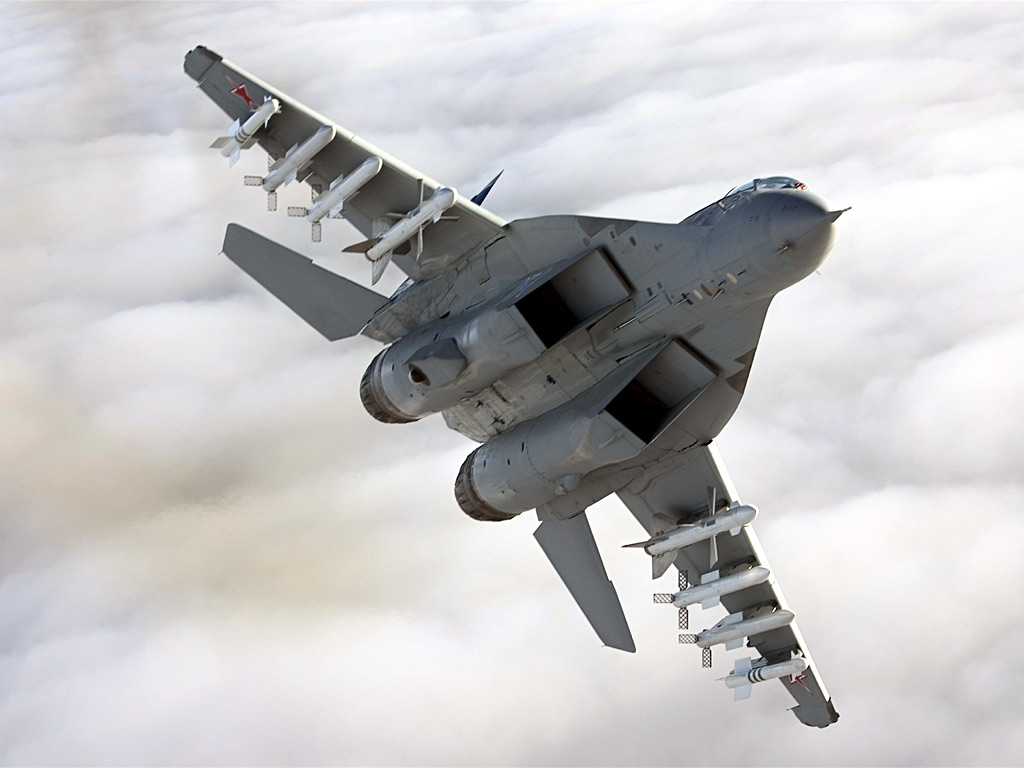
৯ . MiG-35 :

মিগ-35 জেট জঙ্গী বিমানটি 4+ জেনারেশনের অন্তর্ভুক্ত , স্বতন্ত্র কল্পিত অপটিক্যাল লোকেটর সিস্টেমের (OLS) কারনে এটি পরিচিত , যা বিমানটিকে বিভিন্ন মিশনে গেলে গ্রাউন্ড থেকেই কন্ট্রোল করা যায় । প্রত্যেক পাখায় Laser Emission Detector (LED) থাকে যা বিপদের আগে এটিকে সতর্ক করে দেয় এবং ইনফ্রারেড রেঞ্জের মধ্যে যেতে বাধা দেয় ।

AIR T 50 Side Left lg পৃথিবীর সবচেয়ে বিপদজনক ও আধুনিক ১০টি যুদ্ধ বিমান(টিউনারপেজ স্পেশাল)

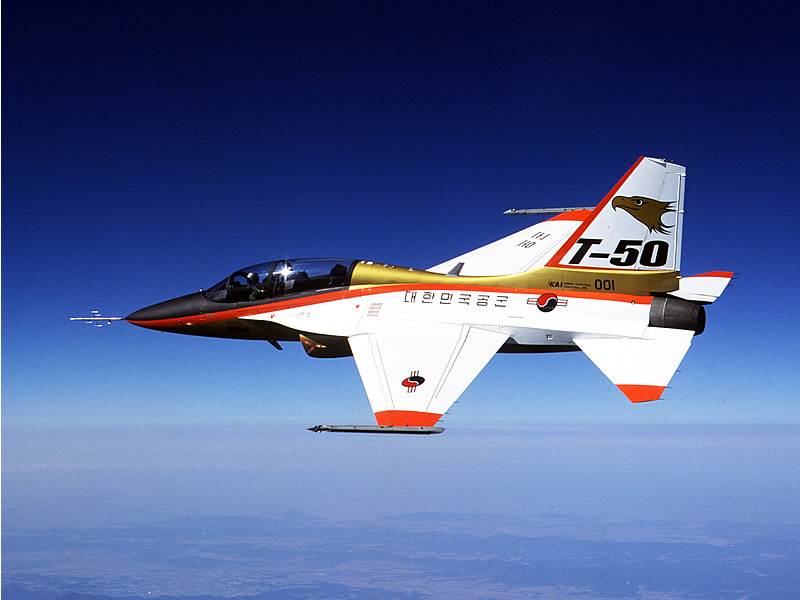
৮. T-50 Golden Eagle:

কোরিয়া অ্যারোস্পেস ইন্ডাস্ট্রি কতৃক নির্মিত,  T-50 Golden Eagle বিশ্বের কয়েকটি সুপারসনিক অ্যাডভান্স ট্রেইনার এক মধ্যে ধরা হয় । A-50 20 মিমি এর একটি কামান ককপিটের পিছনে স্থাপন করা থাকে যা ২০৫ রাউন্ড গোলাবারুত রাখতে সক্ষম । এই বিমানটি ইলেকট্রনিক যুদ্ধে খুবই ক্ষমতা সম্পন্ন হিসেবে পরিচিত ।

lockheed f 16 fighting falcon পৃথিবীর সবচেয়ে বিপদজনক ও আধুনিক ১০টি যুদ্ধ বিমান(টিউনারপেজ স্পেশাল)

৭ . F-16 Fighting Falcon:

F-16 কে বলা হয় viper (বিষাক্ত সাপ ) , এই জঙ্গী বিমানের সবচে বড় বৈশিষ্ট্য হচ্ছে এটি গতিতে সমতা রাখতে পারে । পাইলটের সিটটি ৩০ ডিগ্রী পর্যন্ত পিছনে বেকে যায় যদি অভিকর্ষজ বল কোন সমস্যার সৃষ্টি করে ।

photos rafale en exercice articlephoto পৃথিবীর সবচেয়ে বিপদজনক ও আধুনিক ১০টি যুদ্ধ বিমান(টিউনারপেজ স্পেশাল)


৬ . Rafale:

মারাত্মক ক্ষমতা সম্পন্ন বিমানটি আকাশে পাল্লা দিয়ে যুদ্ধ করতে অতুলনীয় । রাফালে ফরাসি একটি সামরিক এবং ব্যবসা জেট বিমানের নির্মাতা দেসাল্ট এভিয়েশনের একটি পণ্য । এটি SPECTRA নামক একটি ইলেক্ট্রনিক সিস্টেম সাপোর্ট করে যা নিচ থেকে আসা সব হুমকির অ্যালার্ট দেয় ।

rafale পৃথিবীর সবচেয়ে বিপদজনক ও আধুনিক ১০টি যুদ্ধ বিমান(টিউনারপেজ স্পেশাল)
cockpit পৃথিবীর সবচেয়ে বিপদজনক ও আধুনিক ১০টি যুদ্ধ বিমান(টিউনারপেজ স্পেশাল)

৫ . JAS 39 Gripen:

JAS 39 Gripen একটি হালকা ওজনের জঙ্গী বিমান যার ৮ টি হার্ড পয়েন্টে বিভিন্ন মিসাইল ও বোমা বহন করতে পারে । এটি বেশি পরিচিত এর ডেল্টা পাখার কারনে যা খুব সচেতনতার সাথে বিমানটিকে চালনা করে । এই জঙ্গী বিমান একটি অত্যাধুনিক PS-05 / পালস-ডপলার এক্স ব্যান্ড রাডার সাপোর্ট করে যা ১২০ কিমি দূরের বস্তুকে পর্যবেক্ষণ ও চিহ্নিত করতে পারে ।

1297539495 পৃথিবীর সবচেয়ে বিপদজনক ও আধুনিক ১০টি যুদ্ধ বিমান(টিউনারপেজ স্পেশাল)
eurofighter typhoon 13 পৃথিবীর সবচেয়ে বিপদজনক ও আধুনিক ১০টি যুদ্ধ বিমান(টিউনারপেজ স্পেশাল)

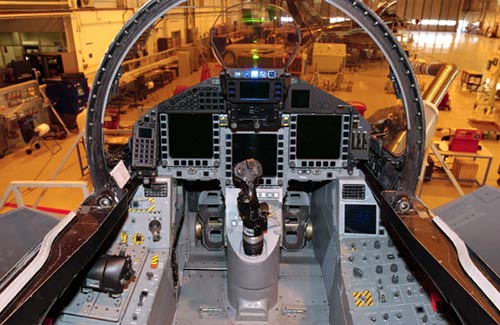
৪. Eurofighter Typhoon:

গ্রেট ব্রিটেন, ইতালি, স্পেন এবং জার্মানি এই চারটি দেশের কোম্পানীর একটি সিন্ডিকেট ডিজাইন ও নির্মান করেছে । এই বিমানটি অনেক যুদ্ধে জয়ী হয়েছে । Eurofighter টাইফুন একটি অত্যাধুনিক প্রতিরক্ষা সিস্টেম সাপোর্ট করে “Praetorian” নামে আকাশের সব হুমকি এমনকি একই সাথে আকাশে থেকেও নিচের সব হুমকির সাড়া দিতে পারে ।

su 27 পৃথিবীর সবচেয়ে বিপদজনক ও আধুনিক ১০টি যুদ্ধ বিমান(টিউনারপেজ স্পেশাল)

৩ . Su-27:

অধিক পরিচিত “রাশিয়ান উড়ন্ত দানব” হিসেবেই  Sukhoi su-27 একটি জেট বিমান যা  3530 কিমি দূরের কোন কিছুকে নিমিষেই মুছে ফেলতে সক্ষম । এটি যুদ্ধে আকাশে শ্রেষ্ঠত্ব প্রমান করে আর চতুর্থ জেনারেশনের বিমানের তালিকার প্রথম দিকেই থাকে এটি ।

f 18 ef usnhornt পৃথিবীর সবচেয়ে বিপদজনক ও আধুনিক ১০টি যুদ্ধ বিমান(টিউনারপেজ স্পেশাল)

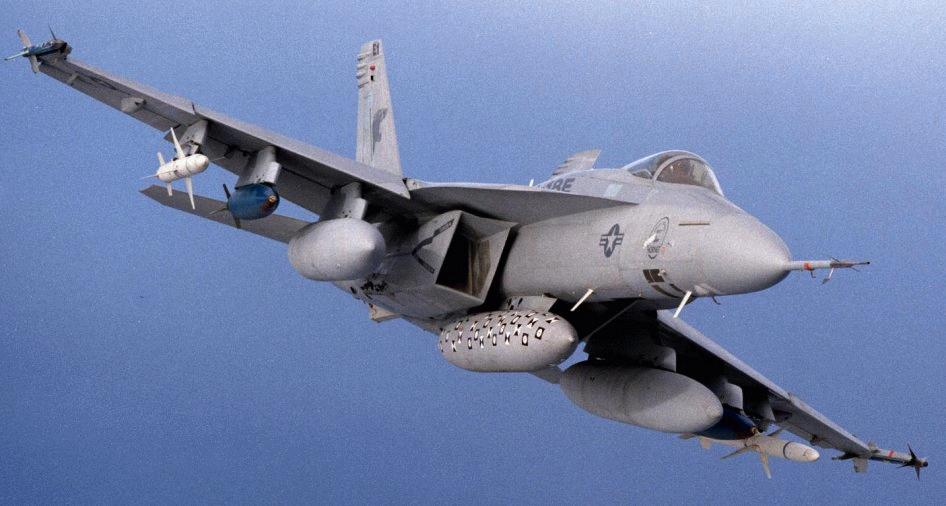
২ . F/A-18 Hornet:

চমৎকার অ্যারোডাইনামিক বৈশিষ্ট্য এবং অনেক দিক থেকে আক্রমণ ক্ষমতা সম্পন্ন , এই মাল্টি মিশন যুদ্ধকৌশলসংক্রান্ত বিমানটি হল মার্কিন মর্যাদার প্রাণ । এই দ্রুত আর ভয়ঙ্কর সব যুদ্ধে বিমানটিকে পাইলটরা খুব সহজেই ঘুরাতে পারে ।

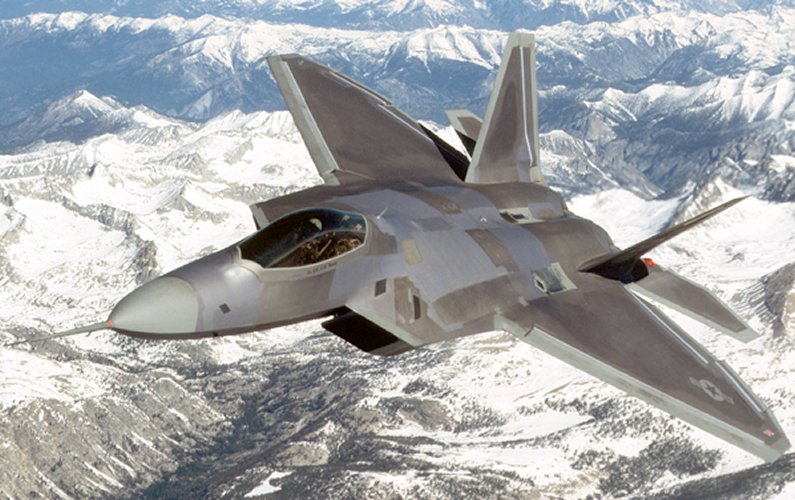
f 22 19990601 f 0000l 001 পৃথিবীর সবচেয়ে বিপদজনক ও আধুনিক ১০টি যুদ্ধ বিমান(টিউনারপেজ স্পেশাল)
220px F 22 raptor 16 পৃথিবীর সবচেয়ে বিপদজনক ও আধুনিক ১০টি যুদ্ধ বিমান(টিউনারপেজ স্পেশাল)

১ . F-22 Raptor:

পৃথিবীর সবচে বিপদজনক জঙ্গী বিমান এটি মার্কিন বিমান বাহিনীর সবচেয়ে গুরুত্বপূর্ন বিমান বলা যায় F-22 Raptor কে ।  একটি পঞ্চম প্রজন্মের জঙ্গী বিমান । এটি দ্রুততর , নিমিষেই গলিয়ে দিতে পারে সবকিছু । প্রাণঘাতী আক্রমনের জন্যেই এটি সমাদৃত আমেরিকান বিমান বাহিনীর নিকট ।

জিমেইলের মেইল রাখুন অন্য কোথাও

আপনার ই-মেইল ঠিকানায় অনেক গুরুত্বপূর্ণ ই-মেইল, তথ্য ইত্যাদি আছে। কিন্তু কোনো কারণে যদি আপনার ই-মেইল ঠিকানাটি নষ্ট হয়ে যায় বা চুরি (হ্যাকড) হয়ে যায় এবং অনেক চেষ্টা করেও সেটি যদি পুনরুদ্ধার করতে না পারেন তখন আফসোস করা ছাড়া কিছুই করার থাকে না। অথচ, আপনি চাইলেই আপনার জিমেইলের মেইলগুলো স্থানান্তর করে রাখতে পারেন, আপনার কম্পিউটারে বা অন্য কোনো জিমেইল ঠিকানায়।
ই-মেইল অন্য কোথাও রাখতে প্রথমে http://home.zcu.cz/~honzas/gmb/gmail-backup-0.107.exe ঠিকানা থেকে ৪ মেগাবাইটের জিমেইল ব্যাকআপ সফটওয়্যারটি বিনা মূল্যে নামিয়ে (ডাউনলোড) ইনস্টল করে নিন। এখন সফটওয়্যারটি খুলে জিমেইল ঠিকানা, পাসওয়ার্ড, কোথায় সেভ করতে চান, কত তারিখ থেকে কত তারিখ পর্যন্ত আসা মেইলরাখতে চান, লিখে ব্যাকআপ বাটনে ক্লিক করে কিছু সময় অপেক্ষা করুন। জিমেইলে ব্যাকআপ ফাইল তৈরি হয়ে যাবে।
আবার রিস্টোর করতে চাইলে একই পদ্ধতিতে সফটওয়্যারটি খুলে জিমেইল ঠিকানা (যে ঠিকানায় স্থানান্তর করতে চান), পাসওয়ার্ড, কোথায় থেকে স্থানান্তর করতে চান (হার্ডডিস্কের যে জায়গায় ব্যাকআপ রেখেছেন), কত তারিখ থেকে কত তারিখ পর্যন্ত স্থানান্তর করতে চান লিখে রিস্টোর বাটনে ক্লিক করে কিছু সময় অপেক্ষা করুন।

সোমবার, ১ অক্টোবর, ২০১২

vlc এর মজার একটি টিপ

VLC প্লেয়ারের মজার একটা জিনিস শেয়ার করি! অনেকেই হয়তো জানেন না! রাতে গান শুনতে শুনতে ঘুমানো অনেকেরই অভ্যাস ! কিন্তু গান শুনতে শুনতে ঘুমে একবার যদি চোখ লেগে যায়, সেই চোখ খুলে পিসি বন্ধ করা অনেক কঠিন একটা কাজ :p

ভালোই হয় যদি প্লেলিস্ট শেষ হয়ে গেলে পিসি অটো অফ হয়ে যায়! এই কাজটা vlc দিয়ে করা যায়। অনেকের কাজটা একটু ঝামেলার মনে হতে পারে, কিন্তু জেনে রাখতে সমস্যা কি! কত কিছুই জানার আছে   icon smile vlc এর মজার একটি টিপ


নোটপ্যাড ওপেন করে নিচের কোডটুকু লিখে .bat এক্সটেনশন এ সেভ করেন, এটা একটা ব্যাচ ফাইল। নাম আপনার ইচ্ছামত দিতে পারেন এক্সটেনশন .bat রেখে।


START /WAIT C:\"Program Files"\VideoLAN\VLC\vlc.exe %1 vlc://quit
 shutdown -s -t 60

vlc media player vlc এর মজার একটি টিপএবার আপনার সেভ করা প্লেলিস্ট এর আইকন এই ব্যাচ ফাইল এর টপ এ টেনে এনে ছেড়ে দিন। এই ব্যাচ ফাইলটা vlc চালু করে প্লেলিস্ট লোড করবে, শেষ না হওয়া পর্যন্ত ওয়েট করবে, তারপর vlc অফ করে 60 sec পর পিসি অফ করে দিবে।

ব্রডব্যান্ড ইন্টারনেট সংযোগ ক্লোন যেভাবে করবেন

আমরা ইন্টারনেট এর কথা ভাবতে গেলে প্রথমে তার সাথে সংযুক্ত হতে হবে। এর পর অন্য চিন্তা কারণ সংযোগ ছাড়া আপনি ইন্টারনেট ভূবনে ভ্রমন করতে পাবেন না। এই সংযোগগুলো আমাদের দেশে বিভিন্ন কোম্পানী বিভিন্নভাবে সেবা দিয়ে যাচ্ছে। তবে এরা এমবি এবং স্পিডে চুরি করে আমাদেরকে টকায়। যাক আলোচনায় আসি ব্রডব্যান্ড ইন্টারনেট সংযোগ নকল করা বা ক্লোন করা।
Koyes Miah 11 300x216 ব্রডব্যান্ড ইন্টারনেট সংযোগ ক্লোন যেভাবে করবেনব্রডব্যান্ড এর অফিসের লোকজন আপনার বাসায় অফিসে দোকানে কম্পিউটারে সংযোগ দিয়ে যায়। যা আপনি চাইলেও অন্য পিসি বা ল্যাপটপে এই সংযোগ ব্যবহার করতে পারবেন না। একমাত্র আপনার সংযুক্ত করা কম্পিউটার ছাড়া। কারণ কোম্পানী চায় তাদের একটা লাইন বা সংযোগ একটা ল্যাপটপ বা কম্পিউটারে চলুক। কিন্তু তাদের এ কিচ্ছা-কাহিনী কার ভাল লাগবে।
মনে করুন আপনার বাসায় বা অফিসে ব্রডব্যান্ড সংযোগ আছে। কিন্তু স্থাপন করা আছে CPU’র সাথে এখন আপনার হঠাৎ দরকার ল্যাপটপে এই সংযোগ ব্যবহার করা। কিন্তু এই লাইন খুলে সংযোগ দিলে কাজ হবে না। এরা আপনার কম্পিউটারের আইপি (IP) ও ম্যাক এড্রেস(MAC ADDRESS) এর সাথে সংযোগ দিয়ে গেছে। এতে অন্য ল্যাপটপ বা পিসিতে লাইন স্থাপন করলে নেট কানেকশন হবে না। বা মনে করেন আপনার ল্যাপটপে সংযোগ আছে এখন সেটি বিক্রি করেছেন এখন নতুন একটা ক্রয় করছেন। এতেই ঝামেলা বাধবে নেট কানেকশনে। তখন তাদের কাছে আবার যেতে হবে নতুবা আপনি নেট ব্যবহার করতে পারবেন না।
যাক এখন কাজের কথা কাজ শুরু করি কিভাবে তাদের লাইন নকল বা ক্লোন করা যায়। প্রথমে আপনাকে পূর্বে যে কম্পিউটারে ব্রডব্যান্ড এর লাইন সংযোগ আছে সেই কম্পিউটারের আইপি(IP) ও ম্যাক এড্রেস(MAC ADDRESS) বাহির করব এভাবে রান এ গিয়ে এই কমান্ডটি (CMD) সিএমডি লিখুন। এর পর একটা নিউ উইন্ডো আসবে। সেখানে  আপনি আবার এই কমান্ডটি লিখুন ( ipconfig/all ) এর পর আরেকটি নতুন উইন্ডো আসবে। যেখানে আপনি আইপি ও ম্যাক এড্রেস বা পিজিক্যাল এড্রেস পেয়ে যাবেন। ওহ একটা কথা বলা হয়নি ম্যাক এড্রেসকে পিজিক্যাল এড্রেসও বলে।
এখন সেখানে আপনি ম্যাক লেখা শব্দ না পেতে পারেন। পাবেন পিজিক্যাল এড্রেস ( Physical Address : 9C-93-F5-71-40-30) যাকে ম্যাক এড্রেস বলে ধরা হয়।
আর এটা হলো আইপি (IP Address : 90.43.387.3) এখন আপনার দরকার ম্যাক বা পিজিক্যাল এড্রেস দেখে একটি কাগজে লিখে রাখা। এবার কাজ শেষ আসুন আপনি যে ল্যাপটপ বা ডেস্কপটে সংযোগ দিবেন। এখন আপনার প্রথম কাজ হল পূর্বের কম্পিউটারে এভাবে Control panel যান এর পর Network and internet connections এ যান। তারপর Pic and control panel icon অপশন থেকে network connections ক্লিক করুন।
এখন  Lan or High speed internet অপশন থেকে Local area connection এ মাউসের ডান বাটনে ক্লিক করে Properties এ ক্লিক করুন। এর পর একটা নতুন উইন্ডে আসবে। এখানে দুইটা অপশন পাবেন General, Advanced। এখন  General অপশনের সাব অপশন Connect using  অপশন থেকে Configuretion এ ক্লিক। এর পর আরেকটি নতুন উইন্ডো আসবে। এখানে  Advanced অপশনে ক্লিক।
এখন দেখতে পাচ্ছেন বাম পাশের নিচে Property কলামে অনেকগুলো অপশন। এখানে খুঁজে বের করুন Locally administered Address বা Network Address এতে ক্লিক করুন। তার পর দেখুন ডান পাশের Value অপশনে দুইটা কলাম আসবে একটা খালি এবং অপরটি Not present এখন আপনি খালি ঘরের বিন্দুতে ক্লিক করুন । এখন আগে যে ম্যাক বা পিজিক্যাল এড্রেস লিখে রাখছিলে সেটার দরকার। খালি ঘরে ওই ম্যাক বা পিজিক্যাল এড্রেসটি হুবহুভাবে লিখুন ।
তার পর Ok  দিয়ে বের হয়ে আসুন। এখন আবার  Local area connection এ এসে Properties এ যান। General অপশন থেকে  This connection uses the following item থেকে internet protocol (TCP/IP) তে ডাবল ক্লিক। একটা নতুন উইন্ডো আসছে। এখন সেখানে use the following ip address এর বাম পাশের বিন্দুতে ক্লিক করুন।
তারপর আসবে টিক এভাবে ip address, subnet musk, default gateway, Preferred DNS server, altemate DNS server  এসব খালি ঘরে পূর্বের কম্পিউটারে টিক এভাবে গিয়ে দেখুন এই খালিঘরে বিভিন্ন নাম্বারে আইপিসহ অন্যান্য দরকারী সংখ্যা আছে। সেখানে যেভাবে আছে হুবহুভাবে আপনার নতুন ল্যাপটপ এর টিক এরকম খালি ঘরে উক্ত সংখ্যাগুলো লিখে ok  দিয়ে বের হয়ে আসুন । হা..হা… কেল্লা ফতে কাজ শেষ এবার নেট ব্যবহারের পালা । কাজটা সাবধানে করবেন কারণ ব্রডব্যান্ডের অফিস জানতে আইপি ব্লক করে দিবে । নেট সংযোগ হবে না। তবে এটা খুব কম ধরা পড়ে।
ব্রাউজার দিয়ে একটা পেজ লগইন করে দেখুন টিউনার পেজ। ওহ হ্যা বলা হয়নি একটা দরকারী কথা আপনার ল্যাপটপ বা ডেস্কপে অবশ্যই ল্যান সংযোগের সফটওয়ার সেটআপ দেওয়া থাকতে হবে । না হলে এভাবে কাজ করলেও হবে না।