শনিবার, ৪ আগস্ট, ২০১২

IDM এর দুটি চরম tricks ……….

রথম trick টি হচ্ছে ডাউনলোড schedular . এর দ্বারা আপনার ইচ্ছা মত একটার পর একটা file auto download হতে থাকবে । এর দ্বারা একটা ডাউনলোড শেষ হলে অপর একটি ফাইল অটো ডাউনলোড হওয়া শুরু হবে । আমরা সাধারনত যে net স্পীড পাই তাতে একসাথে কখনও দুটি ফাইল ডাউনলোড করা যায় না । এই sceheduar এর দ্বারা আপনার অনুপস্থিতিতেও একটি ডাউনলোড শেষ হলে অটো অপর ফাইল ডাউনলোড হওয়া শুরু হবে । এর জন্য আপনি যে যে ফাইল ডাউনলোড করবেন সে গুলো একটি একটি করে ডাউনলোড দিয়ে অল্পএকটু ( ইচ্ছামত ) ডাউনলোড হলে pause করুন ।
এবার idm open করে নিচের ছবির মত downlaods >scheduler এ ক্লিক করুন ।
asd IDM এর দুটি চরম tricks ..........
এবার উপরের files in the queue এ ক্লিক করুন । DOWNLOAD 1 file at the same time করে দিন । এবার নিচের apply button এ ক্লিক করুন । যে যে ফাইল pause করে রেখেছিলেন নিচে সেই ফাইল গুলো আসবে ।
sdaf IDM এর দুটি চরম tricks ..........
এবার একেবারে নিচে ছবির মত start now এ ক্লিক করুন ।
Capture IDM এর দুটি চরম tricks ..........

তা হইলে ঐ ফাইল গুলো উপর থেকে নিচে একটার পর একটা download হওয়া শুরু হবে ।
ফাইল এর উপর থেকে নিচে position change করার জন্য নিচের arrow বাটন use করতে পারেন ।

আইডিএম দিয়ে সম্পূর্ণ সাইট কপি করুন।

দ্রুতগতিতে কোনো ফাইল ডাউনলোডের জন্য ইন্টারনেট ডাউনলোড ম্যানেজারের [আইডিএম] তুলনা নেই। icon biggrin আইডিএম দিয়ে সম্পূর্ণ সাইট কপি করুন। আমরা ওয়েব সম্পূর্ণ সাইট কপি করতে অনেক সময় অনেক সফটওয়্যার ব্যবহার কিন্তু সবার পরিচিত আইডিএম সফটওয়্যার দিয়ে এটা সহজে করা যায়। তো চলুন আজকে এই ফালতু জিনিসটা শিখি icon razz আইডিএম দিয়ে সম্পূর্ণ সাইট কপি করুন।
013 249x300 আইডিএম দিয়ে সম্পূর্ণ সাইট কপি করুন।
কোনো ওয়েবসাইটকে পুরোপুরি ডাউনলোড করার জন্য প্রথমে আইডিএম ওপেন করতে হবে।
022 300x168 আইডিএম দিয়ে সম্পূর্ণ সাইট কপি করুন।
এখন ওপরের দিকে মেন্যুবার থেকে Grabber অপশনে ক্লিক করতে হবে।
033 300x189 আইডিএম দিয়ে সম্পূর্ণ সাইট কপি করুন।
তারপর নতুন উইন্ডোতে গ্রাবার প্রজেক্ট নাম, সাইটের ঠিকানা ও প্রজেক্ট টেমপ্লেট নাম চাইবে। এরপর এখানে একটি প্রজেক্ট নাম, সাইটের ঠিকানায় কাক্সিক্ষত ওয়েবসাইটটির ঠিকানা ও প্রজেক্ট টেমপ্লেটে The Whole web site নির্বাচন করে দিতে হবে।
042 300x191 আইডিএম দিয়ে সম্পূর্ণ সাইট কপি করুন।
পরবর্তী উইন্ডোতে ওয়েবসাইটের ফাইলগুলো কোথায় সংরক্ষিত হবে সেটি সিলেক্ট করে দিতে হবে এবং নিচের থেকে Convert the link in download HTML files to the local files for offline browsing এর পাশের চেকবক্সে টিক চিহ্ন দিয়ে Next বাটনে ক্লিক করতে হবে।
052 300x189 আইডিএম দিয়ে সম্পূর্ণ সাইট কপি করুন।
পরবর্তী উইন্ডোতে কোনো পরিবর্তন ছাড়াই Next বাটনে ক্লিক করতে হবে।
06 300x188 আইডিএম দিয়ে সম্পূর্ণ সাইট কপি করুন।
এরপরের উইন্ডোতে Download the following files G All Files সিলেক্ট করে Next করুন।
07 300x215 আইডিএম দিয়ে সম্পূর্ণ সাইট কপি করুন।
দেখুন ওয়েবসাইটটি ডাউনলোড হতে থাকবে।

আপনি কী জানেন গুগল আপনার সবচেয়ে ভালো বন্ধু ….

গুগল শুধু একটি সার্চ ইঞ্জিনই নয় , একটি স্মার্ট সার্চ ইঞ্জিন ।এটি সব বর্তমানকেই তালিকা করে না বরং আর বেশি কিছু করে ।

google stones 300x236 আপনি কী জানেন গুগল আপনার সবচেয়ে ভালো বন্ধু ....

আপনি যদি এমন লোক হন যিনি সার্চ ইঞ্জিন এ কিছু অন্যরকম কী-ওয়ার্ড দ্বারা সার্চ করেন , তাহলে এই পোস্ট টা আপনার জন্য সহায়ক হবে । আপনি বরতমানে আদিমভাবে সার্চ ইঞ্জিন ব্যাবহার করছেন । কিন্তু এখন তো আর আগের সময় নেই । আর এইজন্য গুগল কিছু সুবিধা যুক্ত করেছে্ন। যা ব্যাবহার করে আপনি হতে পারবেন স্মার্ট গুগলার । তাই কিছু সার্চ টিপস দেওয়া হল যাতে সারচিং করতে আপনার কিছু সময় বাচে এবং তারাতারি সার্চ করতে পারেন
সিমিলার সার্চ
অনেক ক্ষেত্রে আপনি একটি কি-ওয়ার্ড এর সিমিলার বা আনুরুপ ওয়ার্ড পান না । এ ক্ষেত্রে আপনি এই (~) ব্যাবহার করতে পারবেন ।যেমন আপনি ওয়ার্ডপ্রেস এর টিউটোরিয়াল খুচ্ছেন । এ ক্ষেত্রে আপনি ব্যাবহার করবেন ঃ
WordPress ~tutorials will bring up WordPress guides, resources, manuals,
বিস্তারিত সার্চ
আপনি যদি একই সব্দের সাথে সম্পৃক্ত শব্দের সার্চ রেসাল্ট জানতে চান , তাহলে (“) ব্যাবহার করতে পারবেন । যেমন-
“my blogger tricks”
একটি শব্দ বা শব্দগুচ্ছ অপসারণ
(-) ব্যাবহার করে আপনি একটি শব্দ বা শব্দগুচ্ছ অপসারণ করতে পারবেন । যেমন -আপনি যদি সোশ্যাল মিডিয়াগুলোর রেজাল্ট লিষ্টে ফেসবুক বাদে অন্যগুলোর দেখতে চান তাহলে এইভাবে লিখুনঃ
Social media – Facebook
অথবা বিবৃতি
আপনি যদি শুধুমাত্র দুই কিওয়ার্ডের রেজাল্টসমুহ লিষ্টে পাতে চান তাহলে দুই শব্দের মাঝে অর বসালে আপনাকে দুই শব্দেরই রেসাল্ট দেখাবে । যেমন-
Facebook OR Twitter
নির্দিষ্ট সাইট খোঁজা
আপনি যদি নির্দিষ্ট সাইট এর ইনফরমেশান রেজাল্ট এ দেখতে চান তাহলে এইরকম করুন-
Social Networking site:wikipedia.org
অনুসন্ধান থেকে একটি সাইট অপসারণ
অনুসন্ধান থেকে একটি সাইট অপসারণ করতে চান আপনার সার্চরেজাল্ট থেকে তাহলে গুগলে লিখুন এইভাবে-
Social Networking – site:wikipedia.org
ফাইল অনুসন্ধান
নির্দিষ্ট ধরনের ফাইল অনুসন্ধান করার জন্য ’filetype:’ ব্যাবহার করতে পারেন । যেমন -
Android app development filetype:pdf
বিশ্ব ঘড়ি
শহরের এই মুহূর্তের সময় জানতে টাইম লেখে তারপর শহরের নাম লেখুন -
time Dhaka
ক্যালকুলেটর ব্যবহারঃ
আপনার পিসির ক্যালকুলেটর খুলার পরিবর্তে আপনি সহজে আপনার অভিব্যক্তি গুগল এ লিখতে পারে
4tan60 + 2 (9sin30 + 3cos45
গুগল আপনার জন্য ইউনিট এর হিসাবও করে দিবে । এ জন্য-
1 mile to kilometer
মুদ্রার হিসাব
গুগল আপনার জন্য মুদ্রার হিসাবও করে দিবে । এ জন্য-
1 USD to GBP

এরিয়াকোড জানা
কোন এরিয়া সম্পর্কে জানতে শুধু এরিয়া কোড লিখে দিন -
1234
এছাড়াও আরো কিছু সুবিধা হলঃ
কোন নির্দিষ্ট মূল্যের মদ্ধে কোন জিনিশ এর দাম সম্পর্কে জানতে চাইলে বা সার্চ করতে চাইলে -
iPod $300..$400
এটি নির্দিষ্ট সময়কাল এর ক্ষেত্রেও প্রযোজ্য -
IBM history 1990..2000
কোন শব্দের অর্থ না জানলে জিজ্ঞাসা করুন -
define: enigma
আবহাওয়া সম্পর্কে জানতে চাইলে -
weather New York
কোন মুভি সম্পর্কে জানতে চাইলে -
movie: The Avengers
কোন জায়গা সম্পর্কে জানতে চাইলে গুগল ম্যাপ কে জিজ্ঞাসা করুন -
maps: Park Lane, London
রিলেটেড ওয়েবসাইট খুজতে
related:cyberdemand.blogspot.com
ইউয়ারএল সার্চ এর ক্ষেত্রে -
related:cyberdemand.blogspot.com
ব্লক ওয়েবসাইট এর ক্ষেত্রে
cache:cyberdemand.blogspot.com
এ ক্ষেত্রে আপনাকে ওই সাইট এর cache ভারশন দেখাবে ।
আপনি যদি কোন ক্ষেত্রে উন্নতমানের কনটেন্ট চান তাহলে -
intitle: blogging tips
কোন ফ্লাইট সম্পর্কে জিজ্ঞাসা থাকলে -
British Airways flight 123

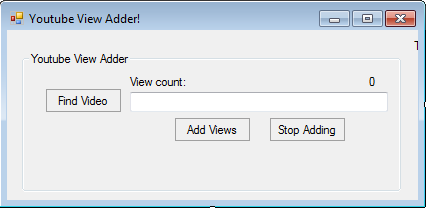
(You Tube View adder) আসুন হ্যাক করি।

youtube.com এ ভিডিও আপলোড করেসেন কিন্তু ভিও ার কম। এই সফটওয়্যার টা আপনাকে সাহায্য করবে। এই সফটওয়্যার টার সাহায্যে সহজেই আপনার youtube এর ভিডিওর ভিউ বাড়াতে পারবেন।
Tutorial:
শুধু জেই ভিডিওর ভিউ বাড়াতে চান সেই url টা কপি করে সফটওয়্যার তায় পেস্ট করুন। এর পর add views চাপুন এবং স্টপ করতে stoping adding চাপুন।
এখন দেরি না করে ডাউনলোড করে নিন।
http://www.mediafire.com/?94rxwb928xg69c5
 আপনার অ্যান্টিভাইরাস টা ২ মিনিট অফ করে রাখবেন। যখন এটা ব্যবহার করবেন
Virus scan
http://virusscan.jotti.org/en/scanresult/eb2ad8624f40aa49c4acf722655df5babbc12e93/a24db2a8be05b152797a09bf5b87845df89cf574
দেখতে এরকম।
c203d09e02d1391e (You Tube View adder) আসুন হ্যাক করি।

বুধবার, ১ আগস্ট, ২০১২

৪০ টি ওয়েবসাইট যেখানে আপনার প্রিয় মুভিগুলো ফ্রীতে ডাউনলোড পারবেন মিডিয়াফায়ার লিংক থেকে।

download ৪০ টি ওয়েবসাইট যেখানে আপনার প্রিয় মুভিগুলো ফ্রীতে ডাউনলোড করতে পারবেন মিডিয়াফায়ার লিংক থেকে।
২। Mediafire4u.com
৩। 300mbfilms.com
৪। Getindianstuff.com
৫। Urgrove.com
১। Mediafiremoviez.com
২। Directdownloadlinkz.com
৩। Mediafirefilms.Com
৪। Mediafirehbo.com
৫। Mediafire-movie.com
৬। Mediafirebuzz.com
৭। Bestmediafiremovies.com
৮। Freeultimatedownload.com
৯। Mediafirerips.com
১০। Amoviesz.com
১১। Mediafiremd.com
১২। Downloadmasala.com
১৩। Mediafiremovie.org
১৪। Mediafirelinks.org
১৫। Moviejoz.com
১৬। Moviesnhacks.com
১৭। Megahotfire.com
১৮। Getmediafire.com
১৯। Mediafirefilmy.com
২০। Indexdownload.com
মিডিয়াফায়ারের আরো ১৫ টি সাইট
[ অল্প সাইজ। কিন্তু হাই রেগুলেশন ]
১। Tinymoviez.com
২। Moviezplanet
৩। Hnmovies.com
৪। Stuffinn.com
৫। Behunt.com
৬। Mediafireclub.net
৭। Movie88.net
৮। Grzone.com
৯। Brucehd.com
১০। Mediafireworld.com
১১। 300mbfilms.com
১২। 4alike.com
১৩। 300mbrips
১৪। Mediafiremkv
১৫। 300mblink.com
বোনাসঃ
http://www.filestube.com [ এখানে সার্চ করলে সহজেই মিডিয়ারের লিঙ্ক পাওয়া যায়।]

কম্পিউটার এর জন্যে এমন কিছু স্ক্রীন সেভার

ইন্টারনেট হতে মুভি ডাউনলোড ও দেখার এর নানা সমস্যা ও সমাধান

নতুন নতুন internet হতে মুভি ডাউনলোড করতে কিছু সমস্যা face করতে হয় । এর কারনে অনেকে মুভি ডাউনলোড করতে কিংবা ডাউনলোডকৃত মুভি দেখতে পারে না । ডাউনলোড এর সুবিধার জন্য আমরা প্রায় সকলে মুভি ছোট ছোট part করে download করে থাকি । ধরা যাক 800mb এর একটি মুভি 4টি part করে upload করা আছে । এখন এই মুভি দেখার জন্য এই 4টি part download করে part গুলোকে join করতে হবে ।এখন part গুলো যদি .rar বা .zip ফাইল হয় তাহইলে সবগুলো part download করে winar বা winzip দিয়ে unzip / extract করতে হবে ।
MOVIE JOIN 3 271x300 ইন্টারনেট হতে মুভি ডাউনলোড ও দেখার এর নানা সমস্যা ও সমাধান
winzip এখান থেকে download করুন ।এক্ষেত্রে সবগুলো part এর নাম এক হইতে হবে ।আর part গুলো কি ধরনের তা জানার জন্য part এ right click করে propertise থেকে দেখতে পারেন ।আবার part গুলো যদি 001, 002, 003 …. type এর হয়ে থাকে তাহইলে  hjsplit দিয়ে part গুলো  join করতে হবে ।HJsplit এখান থেকে download করুন । download কৃত part গুলো একটি নতুন folder এ রাখি ।লক্ষ্য রাখতে হবে যেন এদের নাম এক হয় ।এবার hjsplit open করে join>INPUT FILE এ  part গুলো যে folder এ আছে তার address দেই ।
MOVIE JOIN 1 ইন্টারনেট হতে মুভি ডাউনলোড ও দেখার এর নানা সমস্যা ও সমাধান
সবগুলো একি folder এ  থাকলেও input file এ শুধু 001 type file ধরা পড়বে এবং তা select  করতে হবে ।এবার START এ click করলে উক্ত folder এ পুরো movie join হয়ে যাবে ।
MOVIE JOIN 2 ইন্টারনেট হতে মুভি ডাউনলোড ও দেখার এর নানা সমস্যা ও সমাধান
লক্ষ্যনীয় :প্রতিটি PART এর নাম এক হতে হবে এবং সবগুলো part  একি folder রাখতে হবে । আর part গুলো যদি  .zip formate এর হয় তবে part গুলো একি folder এ রেখে প্রথম part এর উপর এ right click করে EXTRACT HERE এ ক্লিক করুন । লক্ষ্যনীয় :প্রতিটি PART এর নাম এক হতে হবে ।
movie এর link এ click করার সময় অনেক সময় বিভিন্ন ad আসে এ রকম আসলে  ৫ সেকেন্ড অপেক্ষা করে Skip Ad এ click করুন ।
MOVIE JOIN 4 ইন্টারনেট হতে মুভি ডাউনলোড ও দেখার এর নানা সমস্যা ও সমাধান
তা হইলে আপনার কাঙ্ক্ষিত জিনিস এর link পেয়ে জাবেন ।
কিছু কিছু movie এর পার্শে dual audio লেখা থাকে । dual audio movie দুইটা audio তে চালান যায় । এর জন্য media player clasic বা vlc player  দিয়ে movie টি open করে উপরের play>audio>এ গিয়ে দুটি audio এর codec পাবেন । এই codecদ্বয় আলাদা আলাদা select করে আপনি দুটি ভিন্ন ভিন্ন audio তে movie দেখতে পারবেন ।KM player এ ctrl+x  press করে দুটি audio তে চালান যাবে ।
অনেক সময় অন্য ভাষায়  movie হইলে কথা ভাল মত বোঝা যায় না । এক্ষেত্রে আপনি সহজেই internet থেকে subtitle নিয়ে নিতে পারেন । subtitle ( .srt ) type এর ফাইলটি যেখানে movie টি আছে সেইখানে রেখে দিন । movie টি on করুন যদি subtitle দেখা না যায় তবে subtitle টি ( .srt ) drag করে movie এর উপর ছেড়ে দেন । তাহইলে subtitle সহ মুভি দেখতে পারবেন ।

মাত্র 6 কিলোবাইটের সফট্ওয়ার দিয়ে আপনার কম্পিউটারকে পরিষ্কার রাখুন

আমরা যখন কম্পিউটার ব্যবহার করি, তখন আমাদের অজান্তে নানা রকম ক্ষতিকর ফাইলগুলো আমাদের কম্পিউটারে বাসা বাধে । অনেক সময় দেখা যায় এই ক্ষতিকর ফাইল গুলোর জন্য কম্পিউটার হ্যাং করে বা কম্পিউটারের স্পিড কমে যায় । আপনার নিশ্চয় এই ফাইল গুলো সম্পর্কে জেনে থাকবেন । আমরা যখন কম্পিউটারে কাজ করি তখন recent, temp, prefetch, my recent document ইত্যাদি ফাইল আমাদের কম্পিউটারে বাসা বেধেঁ কম্পিউটারের নানা রকম সমস্যার সৃষ্টি করে । আমরা অনেকেই এগুলো Delete করার জন্য Run এ গিয়ে এগুলো টাইপ করি এবং সেখান থেকে Delete করি । এতে অনেক ঝামেলা হয়, বারবার টাইপ করা আবার Delete করা ।
বন্ধুরা আজ আমি আপনাদের মাত্র 6 কিলোবাইটের একটি সফট্ওয়ার উপহার দেব । এই সফট্ওয়ারটি ডাউনলোড করলে আপনাকে আর recent, temp, prefetch, my recent document ইত্যাদি ফাইলগুলো Run এ গিয়ে টাইপ করে খুজতে হবে না ।
আপনার যখন ইচ্ছা হবে তখন আপনি এই সফট্ওয়ারটিতে 2 বার ক্লিক করলেই recent, temp, prefetch, my recent document এর ময়লা আবর্জনা গুলো আপনার সামনে হাজির হয়ে যাবে ।
মাত্র 6 কিলোবাইটের সফট্ওয়ারটি ডাউনলোড করতে এখানে ক্লিক করুন

শনিবার, ২৮ জুলাই, ২০১২

আপনার ই-মেইল ঠিকানা কি নিরাপদ?

ই-মেইল ঠিকানা করার সময়কিছু সাধারণ নিরাপত্তামূলক প্রশ্ন পাওয়া যায়। যেমন আপনার প্রিয় লেখকের নাম, আপনার প্রথম স্কুলের নাম, আপনার প্রথম ফোন নম্বর ইত্যাদি। এগুলোর উত্তরও সাধারণত কমন হয়। যেমন আপনার প্রথম স্কুলের নাম, আপনার প্রথম ফোন নম্বর, আপনার প্রিয় লেখকের নাম ইত্যাদি প্রশ্নের উত্তর অনেকেরই জানা থাকে। তা ছাড়া দু-চারজন কমন লেখকের নাম সবাই ব্যবহার করে।
আবার অনেকেই তাদের ই-মেইল, ফেসবুক ঠিকানার পাসওয়ার্ড ব্যবহার করেন নিজের নাম, নামের প্রথম অংশ, নামের শেষ অংশ, নামের শেষে রোল নম্বর, বছর, ঘনিষ্ঠ বন্ধুর নাম, মোবাইল নম্বর, abcdef, ১২৩৪৫৬ ইত্যাদি। এসব পাসওয়ার্ড ব্যবহার করলে ই-মেইল আইডি হ্যাকিং হওয়ার সম্ভাবনা বেশি থাকে।

প্রতিকার:
 নিরাপত্তা প্রশ্নের উত্তরে এমন উত্তর লিখবেন যাতে কেউ ধারণা করতে না পারে। যেমন আপনার প্রিয় লেখকের নাম এর উত্তরে অন্য কোনো নাম লিখতে পারেন। নামটি যত বড় হয় ততই ভালো।
 পাসওয়ার্ড নির্বাচনের ক্ষেত্রেও বড় পাসওয়ার্ড লিখবেন এবং তাতে বর্ণ, সংখ্যা, ডট, কমা, ডলার সাইন ইত্যাদির মিশ্রণ থাকলে ভালো হয়। ডিকশনারিতে পাওয়া যায় এমন শব্দ পাসওয়ার্ড হিসেবে ব্যবহার করবেন না। যেমন: Education, University ইত্যাদি।
 যেসব কম্পিউটার একাধিক মানুষ ব্যবহার করে সেসব কম্পিউটারে লগইন করার সময় ব্রাউজার থেকে ‘আপনার পাসওয়ার্ড সেভ করতে চান কি না’ বার্তা আসলে No-তে ক্লিক করবেন এবং কাজ শেষে করে লগআউট করতে ভুলবেন না।
 ই-মেইল ঠিকানায়, ফেসবুক অ্যাকাউন্টে অলটারনেটিভ ই-মেইল নামে একটি অপশন থাকে সেখানে আপনার অন্য একটি ই-মেইল আইডি দিন এবং মোবাইল নম্বর অপশনে মোবাইল নম্বর যোগ করুন। তাহলে কেউ যদি আপনার ই-মেইল আইডি বা ফেসবুক অ্যাকাউন্ট হ্যাক করে তখন সঙ্গে সঙ্গে আপনার অন্য ই-মেইলে মেসেজ চলে আসবে।
তখন আপনি আপনার অ্যাকাউন্ট আবার পুনরুদ্ধার করতে পারবেন। তবে খেয়াল রাখবেন যাতে দুটি ই-মেইল আইডির পাসওয়ার্ড এবং নিরাপত্তা প্রশ্নের উত্তর একই না হয়।

উইন্ডোজ ৭-এ লুকানো ফাইল দেখুন

উইন্ডোজ ৭-এ লুকানো (হিডেন) ফাইল দেখতে (শো করতে) প্রথমে কম্পিউটার চালু করুন। তারপর Start-এ ক্লিক করে All Programs-এর নিচে সার্চ বক্সে Folder Options লিখুন। এন্টার করলে Folder Options খুলবে।
এখন View-তে ক্লিক করুন এবং নিচে থেকে Show hidden files, folders or drive নির্বাচন করুন এবং Apply ক্লিক করুন। তারপর OK ক্লিক করুন। এখন কম্পিউটারে হিডেন ফাইল দেখা যাবে।