সোমবার, ১০ সেপ্টেম্বর, ২০১২

বায়োস কি, এর ব্যবহার , বায়োস সমস্যা এবং সমাধান

BIOS অর্থ হল basic  input output system . BIOS দ্বারা কম্পিউটারের সিস্টেম কনফিগারেশন নির্ধারণ করা হয় ।।পিসি বুট আপ করা এবং সিপিইউ কতৃক বিভিন্ন কম্পোনেন্ট একসেস করার জন্য বায়োস ব্যবহার করা হয় । বায়োসে  প্রোগ্রামের কোড থাকে যা দ্বারা মৌলিক এবং লো -লেবেলের ফাংশন গুলো সম্পাদন করা হয় ।
পার্সোনাল কম্পিউটারে সাধারণত নিন্মোক্ত বায়োস ব্যবহার করা হয়ঃ
AWARD BIOS
AMI BIOS
PHONEX BIOS
MICROID BIOS
বিভিন্ন মাদারবোর্ড বায়োস সেট আপ করার জন্য বিভিন্ন কি ব্যবহার করা হয় । কম্পিউটার চালু অবস্থায় নিশ্চয় খেয়াল করবেন যে   DEL ,F1 ,F2 ইত্যাদি বায়োসে প্রবেশ করার জন্য নির্ধারণ করা হয়ে থাকে । আপনি লক্ষ্য করলে দেখবেন যে লেখা আছে  PRESS F1 ENTER SETUP বা PRESS F2 ENTER SETUP ইত্যাদি । এখানে চিহ্নিত কি টিতে ক্লিক করলেই আপনি চলে যাবেন আপনার কম্পিউটারের বায়োসে । সেট আপে প্রবেশ করার জন্য কোন কি চাপ দিতে হবে তা নির্ভর করে বায়োসের টাইপের উপর । নিন্মে কয়েকটি উদাহরনের মাধ্যমে দেখানো হলঃ
AWARD BIOS :এটিতে প্রবেশ করতে হলে আপনাকে Ctrl + Alt +Esc  কিংবা  DEL চাপ দিতে হবে
PHONEX BIOS :এটিতে প্রবেশ  করতে হলে আপনাকে F2   চাপ দিতে হবে
AMI BIOS : এটিতে প্রবেশ করতে হলে আপনাকে DEL  চাপ দিতে হবে ।
এখন আপনাদের সাথে আমি একটি AWARD BIOS স্কিন  দেয়া হল। এটি হয়ত আপনাদের বায়োসের সাথে সম্পূর্ণ মিল নাও থাকতে পারে । কারন বায়োস স্কিন টাইপ এবং ভার্শনের উপর নির্ভর করে ।  আপনি যদি যেকোন একটি বায়োস সম্পর্কে সচ্ছ ধারনা রাখেন তাহলে আপনি যেকোন  বায়োস থেকে সেট আপ নির্ধারণ করতে পারবেন ।
 
STANDARD CMOS FEATURES
Ladybug animated gif 1
বায়সের প্রথম মেনু হচ্ছে  STANDARD CMOS FEATURES  । প্রথমে আপনাকে এটি নির্ধারণ করতে হবে । আপনি এটি  নির্ধারণ করলে নিন্মের মত একটি পেজ পাবেনঃ
ADVANCED BIOS FEATURES
Ladybug animated gif 1
বায়োস  সেটআপের ২ য় ধাপ হচ্ছে ADVANCED BIOS FEATURES . এটি মূলত বুটআপ সিকুয়েন্স এবং অন্যান্য বেশ কিছু বিষয় নির্ধারণ করা হয় ।  প্রথমে আপনি ADVANCED BIOS FEATURES SETUP অপশন নির্বাচন করুন । নির্বাচন শেষ হলে দেখবেন যে নিচের মত একটি পেজ আপনি দেখতে পারবেন ।  
ADVANCED CHIPSET FEATURES
Ladybug animated gif 1
এই অপশনটি হচ্ছে  বায়োস সেটআপ মেনুর তৃতীয় পার্ট । আপনাকে Advanced Chipset Features  অপশনটি সিলেক্ট করতে হবে । তখন দেখবেন যে নিচের মত স্কিন আসবে । দেখুন তোঁ আসল কিনা
 
Ladybug animated gif 1INTEGRATED PERIPHERALS

Award বায়োসে সেট আপের চতুর্থ মেনু হচ্ছে INTEGRATED PERIPHERALS । মেনু থেকে INTEGRATED PERIPHERALS  নির্বাচন করলে নিচের মেনু পাওয়া যাবে । মাদার বোর্ডের জে সকল পেরিফেলালসসমুহ সংযোজন করা আছে এখানে তার বর্ণনা থাকে এবং এ পেরিফেলালগুলো কিভাবে ব্যবহার করা যাবে টা নির্ধারণ করে দেয়া যায় !
yeti poundingPOWER MANAGEMENT SETUP

বায়োসের POWER MANAGEMENT  অনেক গুরুত্ব পূর্ণ । মুল মেনু থেকে POWER MANAGEMENT  সিলেক্ট করলে আমরা নিচের অপশন গুলো পাব ।
 PnP/PCI Configuration
animated gifs one atomanimated gifs one atomanimated gifs one atomanimated gifs one atomanimated gifs one atom
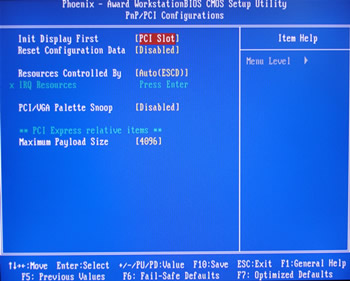
বায়োস সেট আপের পরবর্তী মেনু হচ্ছে   PnP/PCI Configuration । ডিভাইস কনফিগার করার জন্য এর মেনু অপশনগুলো ব্যবহার করা হয় ।  PnP/PCI Configuration Setup অবশনে ক্লিক করে আমরা এই অপশনটি পাব !
computer desk writePC Health Status 

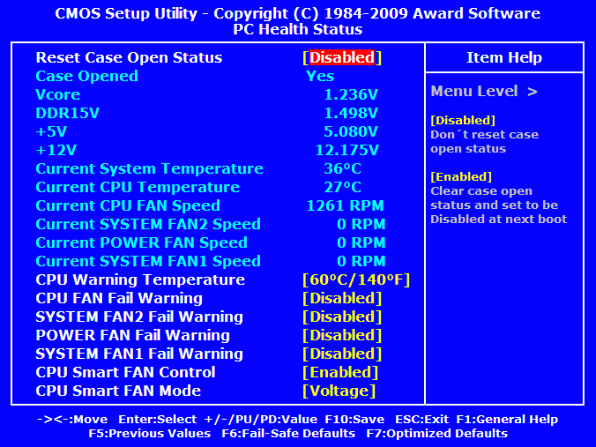
PC Health Status  নামেই নিশ্চয় বুজতে পারছেন এটির কাজ কি ?সিস্টেমের Board Sensor চিপস সিস্টেমের যাবতীয় অবস্থা পর্যবেক্ষণ করে এবং তা এ মেনু অপশনসমূহে তালিকা আকারে প্রকাশ করে । এটি পেতে আপনাকে PC Health Status  লেখাটিতে ক্লিক করতে হবে । সাথে সাথে নিচের পেজ দেখা দিবে !!
man in computerFrequency/ Voltage Control

এটি অনেক গুরুত্বপূর্ণ একটি বিষয় !! এটির সকল কিছুই বর্তমানে অটো সিলেক্ট করা থাকে ! এটি পেতে আপনাকে  Frequency/ Voltage Control লেখাটিতে ক্লিক করতে হবে ।
computer on fireLoad Fail- Safe Defaults 

বায়োস ডিফল্ট ভ্যালু নির্ধারণে এটি ব্যবহার হয় ।
Load Optimizes Defaults 

ফ্যাক্টরি ডিফল্ট সেটিং লোড করার জন্য এই অপশনটি ব্যবহার হয় ।
Set Supervisor Password

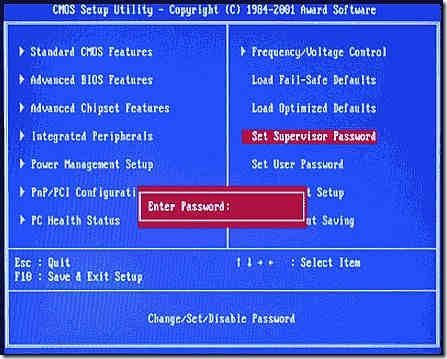
কোন সিস্টেমের Supervisor  দের সম্পূর্ণ সিস্টেম অ্যাকসেস করার হয় । Supervisor পাসওয়ার্ড দ্বারা বায়োস সেটআপে অনুমোদিত ব্যক্তির প্রবেশ রোধ করা হয় ।
Set User Password

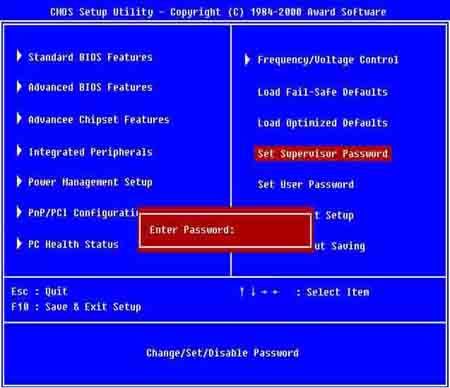
এটি দ্বারা কম্পিউটারে সাধারন ব্যক্তির প্রবেশ রোধ করা হয় ।
Save & Exit Setup

বায়োসে জে সকল পরিবর্তন হয়েছে তা সংরক্ষণ এবং সেটআপ বের হতে চাইলে Save & Exit Setup এর Y বাঁটনে ক্লিক করতে হয়
 
Exit Without Saving 

বায়োসের পরিবর্তন গুলো সেভ করতে না চাইলে Exit Without Saving  এ ক্লিক করে বের হতে হবে ।

 !!!বায়োস সমস্যা এবং সমাধান !!!


◥█◣সমস্যাঃ বায়োস সেভ করতে পারছেন না ।
  • বায়োস জাম্পার ডিজেবল থাকতে পারে
  • কিংবা ব্যাটারির চার্জ শেষ হয়ে থাকতে পারে  (এখানে  আপনে কি করবেন আগে আপনি আপনার জাম্পার চেক করবেন অতপর আপনি আপনার ব্যাটারি পাল্টে নিবেন ।
◥█◣কোন সফটওয়্যার শুরু হবার পর Illegal Performance দেখাছে ।
  • এক্ষেত্রে আপনি প্রথমে আপনার বায়োসের এক্সটারনাল ক্যাশ মেমরি  ডিজেবল করে দেখুন
  • নাহলে আপনার ঐ সফটওয়্যার এর অন্য একটি কপি দ্বারা চেষ্টা করে দেখুন ।
  • এখনো যদি সমস্যা দেখা দেয়া তাহলে বুজতে হবে আপনার মাদারবোর্ড কিংবা র‍্যামের সমস্যা হচ্ছে ।
 ◥█◣বায়োসে হার্ড ডিস্ক পাচ্ছে না কিংবা Missing Operating সিস্টেম  মেসেজ দেখাচ্ছে ।
  • এখানে আপনি প্রথমে দেখুন আপনার পাওয়ার ক্যাবল কিংবা ডেটা ক্যাবলের সংযোগ  সঠিক ভাবে পেয়েছে কিনা ।
  • বায়োসের COMS Standard Features অপসনটিতে প্রবেশ করে দেখুন জে হার্ড ডিস্কের NONE করা আছে কিনা । যদি থাকে তাহলে পরিবর্তন করে IDE বা Auto নির্ধারণ করে দিন ।

বন্ধু বনাম আসল বন্ধু

বন্ধু

ইলিশ মাছের বড় টুকরাটি রেখে দেবে আপনার জন্য।

রুমে প্রবেশ করার আগে দরজায় টোকা দেবে।

মোবাইল থেকে কল দেওয়ার আগে অনুমতি চাইবে।

কোনো মেয়েকে আপনার পছন্দ হলে যেভাবেই হোক বন্ধুর সঙ্গে তার পরিচয় ঘটিয়ে দেওয়ার চেষ্টা করবে।

রাস্তায় ছিনতাইয়ের শিকার হলে দুঃখ পাবে এবং সাহায্যের জন্য এগিয়ে আসবে।

আপনার বই কিংবা শার্ট ধার নেওয়ার আগে জিজ্ঞেস করবে।

পরীক্ষার আগে আপনাকে নানাভাবে নোট দিয়ে, সাজেশন দিয়ে সাহায্য করবে, এমনকি রাতে পাশে থেকে পরীক্ষার প্রস্তুতি নেবে।

আপনার খুব মন খারাপ থাকলে আপনার মন ভালো করার চেষ্টা করবে।

কিন্তু আপনার সম্পর্কে খুব বেশি কিছু জানে না।

আসল বন্ধু

ইলিশ মাছের বড় টুকরাটি আপনাকে দেখিয়ে দেখিয়ে খাবে আর আপনার মুখের ওপর ঢেকুর তুলবে।

চুপি চুপি রুমে ঢুকে আপনি কী করছেন প্রথমে দেখবে, এরপর চিৎকার করবে, ‘ফেসবুকের এই মেয়েটাই কি তোর গার্লফ্রেন্ড!’

মোবাইল নিয়ে প্রথমে কল দেবে এবং মোবাইলে পর্যাপ্ত ব্যালেন্স না থাকায় কঠিন ঝাড়ি দেবে।

এ রকম পরিস্থিতিতে সে আগে ওই মেয়ের সঙ্গে পরিচিত হবে, তিন মাস প্রেম করবে বন্ধুকে দেখিয়ে দেখিয়ে। এরপর একদিন এসে বলবে, ‘দোস্ত, মেয়েটা ভালো না, সমস্যা আছে।’

ছিনতাইয়ের সময় পাশে দাঁড়িয়ে দাঁড়িয়ে দেখবে এবং হাসতে হাসতে বলবে, ‘দোস্ত, তোকে দেখতে সেই রকম লাগছিল।’

আপনার বই কিংবা শার্ট নিয়ে হারিয়ে ফেলে বলবে, ‘হারাইছি তো কী হইছে? আরেকটা কিনবি!’

পরীক্ষার আগের রাতে সিনেমার টিকিট কিনে এনে বলবে, ‘দোস্ত, নিচে আয়, দারুণ প্রবলেমে পড়ছি।’ এরপর আপনাকে ধরে-বেঁধে সিনেমা দেখতে নিয়ে যাবে।

আপনার খুব মন খারাপ হলে ওরা সেটা নিয়ে নিজেরা মজা করবে।

আপনার সম্পর্কে খুবই স্পর্শকাতর এবং বিশাল একটা জীবনী লিখে দিতে পারবে।

শনিবার, ৮ সেপ্টেম্বর, ২০১২

এবার অন্যকে মেইল করুন নিজস্ব ই-মেইল ঠিকানা ছাড়াই!

আমরা যারা ইন্টারনেট ব্যাবহার করি তাদের প্রায় প্রত্যেকেরই নিজস্ব ই-মেইল ঠিকানা আছে। তবুও, যাদের এখনও ইমেইল ঠিকানা নেই বা বিশেষ কোন কারণে ইমেইল অ্যাকাউন্ট খুলতে চাচ্ছেন না তারা চাইলে এখন নিজস্ব কোন ইমেইল থিয়াকনা ছাড়াই যে কাউকে ইমেইল করতে পারবেন। এজন্য www.note2email.com সাইটে ঢুকে ফরমের Email Address এ প্রাপকের ইমেইল ঠিকানা, টাইটেল ও নোটে ইমেইল এর মুল বিষয় এবং নিচের যেকোনো একটি লোগো নির্বাচন করে Send it বাটনে ক্লিক করুন। দেখবেন আপনারা ইমেইলটি আপনার প্রাপকের কাছে পৌঁছে গিয়েছে।
এক্ষেত্রে, প্রাপক এর কাছে প্রেরক হিসেবে note@note2email.com ঠিকানা দেখাবে।

বৃহস্পতিবার, ৬ সেপ্টেম্বর, ২০১২

টিপস

কম্পিউটারের গতি বাড়ান
My Computer-এর উপর মাউস রেখে ডান বাটনে ক্লিক করে Properties-এ যান। এখন Advanced Settings নির্বাচন করে Performance-এর নিচে Settings-এ ক্লিক করুন। এখন Customs নির্বাচন করে সবার নিচের বক্সের টিক চিহ্নটি রেখে বাকি সবগুলো তুলে দিয়ে ok করুন।

শনিবার, ১ সেপ্টেম্বর, ২০১২

Download করে ফেলুন সম্পূর্ণ ওয়েব সাইট !!!!

১।HTTrack (3.4 mb)
সফট টি ডাউনলোড করে ইনস্টল করার পর Launch করে নিচের মত Interface পাবেন । এটি একটি freeware । এখানে Next এ ক্লিক করুন ।

তারপর নিচের উইন্ডো আসলে আপনার ইচ্ছা মত Project Name আর Project Catagory দিন তারপর Next এ ক্লিক করুন ।

এবারে নিচের উইন্ডো আসলে Add URL… এ ক্লিক করলে Insert URL বক্স এ আপনার কাঙ্ক্ষিত URL দিয়ে ওকে করে দিন ।

ব্যাস আপনার ডাউনলোড শুরু হয়ে যাবে ডিফল্ট ফোল্ডার এ আপনি চাইলে আপনার পছন্দের ফোল্ডার এও সেভ করতে পারবেন ।

২।Teleport Pro 1.62
এটি একটি অফিসিয়াল সফট মানে টাকা খরচ করে কিনতে হয় । কিন্তু আমার ভাগ্য ভাল ফ্রিতে পেয়ে গেছি । ডাউনলোড করার পর ইনস্টল করে ওপেন করলে নিচের মত interface আসবে

এখানে Project এ ক্লিক করে New Starting Address এ ক্লিক করতে হবে।

তারপর Starting Address Propertise এ URL আর Title দিয়ে ওকে করুন।

তারপর কোথায় সেভ করবেন দেখিয়ে দিয়ে Save এ ক্লিক করুন ।

একটা সমস্যা বেশির ভাগ সময় ই আমার বন্ধুরা আমাকে জিজ্ঞেস করে যে বেশির ভাগ সময় ই সাইট রেগুলার আপডেট হয় তখন কি করা যায় কিভাবে সাইট টা আপডেট করবে । এজন্য নিচের পদ্ধতি অবলম্বন করুন ।
১ ।HTTrack -
নেক্সট নেক্সট ক্লিক করার পর যখন নিচের উইন্ডোটি আসবে সেখানে নিচের ছবির মত অংশের ড্রপ ডাউন মেনু থেকে Update existing download সিলেক্ট করে Add-URL এ ক্লিক করে লিঙ্ক দিয়ে দিন ।

২। Teleport
সফট টি ওপেন করার পর বামদিকে সেভ করা সাইট দেখা যাবে সেখানে যেটি Update কবেন তাতে রাইট ক্লিক করে Update now এ ক্লিক করেন । ব্যাস কাজ শেষ ।

বিকাশ (bkash) কি? কেন এবং কিভাবে ব্যবহার করবেন?

bKash কি?

bKash(বিকাশ) হচ্ছে মোবাইল নেটওয়ার্ক ব্যবহার করে বাংলাদেশের বিভিন্ন স্থানে সহজে ও দ্রুত টাকা পাঠানোর অন্যতম পদ্ধতি।
কেন বিকাশ ব্যবহার করবেন??
অর্থাৎ বিকাশ ব্যবহার করে আপনি কি কি সুবিধাগুলো পাবেনঃ
# সেকেন্ডের মধ্যে বাংলাদেশের যে কোন জায়গায় টাকা পাঠাতে পারবেন।
# ঢাকাসহ দেশের বিভিন্ন এলাকার দোকান থেকে কেনা-কাটা করতে পারবেন। আমার জানামতে বর্তমানে আড়ং এ এই সুবিধা পাওয়া যায়। তবে আপনার যদি দোকান থাকে আপনিও রেজিঃ করে আপনার ক্রেতাদের কাছ থেকে বিকাশ এর মাধ্যমে পেমেন্ট গ্রহন করতে পারবেন।
# কিছৃ কিছৃ অনলাইন শপিং সাইট বর্তমানে বিকাশ সাপোর্ট করছে। তাই অনলাইনেও কেনাকাটা কারতে পারেন।
আর অন্যান্য কাজগুলোর কথা আপনারা বুঝতেই পারছেন।
bKash রেজিস্ট্রেশন করতে কি কি কাগজপত্র লাগেঃ
১। একটি রবি অথবা গ্রামীণফোন নাম্বার
২। ১ কপি পাসপোর্ট সাইজের ছবি।
৩। ভোটার আইডি অথবা পাসপোর্ট অথবা ড্রাইভিং লাইসেন্স এর ফটোকপি। (সত্যায়িত করা লাগবে না)
৪। যার নামে রেজিস্ট্রেশন করবেন তার বয়স অবশ্যই ১৮ বছরের বেশি হতে হবে এবং রেজিঃ করার সময় বিকাশ এজেন্টের কাছে সশরীরে উপস্থিত হয়ে রেজিঃ প্রক্রিয়া সম্পন্ন করতে হবে।
আর একটি কথা তো বলতে ভুলেই গেছি রেজিস্ট্রেশন করতে কিন্তু কোন টাকা লাগে না অর্থাৎ ফ্রি। তাই রেজিঃ করে রাখতে পারেন।
যেভাবে রেজিস্ট্রেশন করবেনঃ
প্রথমে আপনাকে আপনার এলাকার bkash এজেন্ট খুজে বের করতে হবে। খোজাখুজির কথা শুনে ভয় পাওয়ার কিছু নেই আপনি চাইলে অনলাইনেই দেখে নিতে পারবেন আপনার এলাকার বিকাশ এজেন্টদের ঠিকানা।
আপনার এলাকার বিকাশ এজেন্টের ঠিকানা খুজে বের করবেন কিভাবে?
এখানে ক্লিক করে আপনার এলাকা(যেখানে রেজিঃ করবেন)তা নির্বাচন করুন

তারপর Find এ ক্লিক করলেই আপনার এলাকার বিকাশ এজেন্টদের লিস্ট/দোকানের ঠিকানা পেয়ে যাবেন। তারপর আপনাকে উপরের কাগজপত্র নিয়ে সেখানে যেতে হবে।
বিকাশ এজেন্ট আপনাকে একটি ফর্ম দিবে ঐটা পূরন করতে হবে। তারপর

আপনার মোবাইল নং এ একটি কনফারমেশন মেসেজ আসবে। আপনাকে এখন আপনার ট্রানজেকশন পিন তৈরি করতে হবে। মনে রাখবেন ট্রানজেকশন পিন যার হাতে টাকা কিন্তু তার। সুতরাং ট্রানজেকশন পিন গোপনে রাখবেন। ট্রানজেকশন পিন ৪সংখ্যার একটি নাম্বার। টাকা তুলতে কিন্তু আপনার ট্রানজেকশন পিন লাগবে।
রেজিঃ তো শেষ এবার টাকা লোড করার পালা। টাকা লোড করা হচ্ছে সবচেয়ে সহজ। যেভাবে ফ্লেক্সিলোড করেন একই সিস্টেম বিকাশ এজেন্টকে টাকা আর আপনার নাম্বার দিলেই আপনার কাজ শেষ। ফ্লেক্সির সাথে পার্থক্য হচ্ছে এই টাকা আপনি তুলতে পারবেন আর ফ্লেক্সির টাকা কথা বলে শেষ করতে হয়।
বিকাশ থেকে কিভাবে টাকা তুলবেন?
আপনার বিকাশ একাউন্টের টাকা তোলার জন্য বিকাশ এজেন্টের কাছে গিয়ে তাকে অবহিত করুন আপনি কত টাকা তুলতে চান। তাহলে বিকাশ এজেন্ট আপনাকে তার একাউন্ট নাম্বার দিবে। এখন আপনাকে ঐ নাম্বারে টাকা পাঠাতে হবে। টাকা পাঠাতে কিন্তু আপনার ট্রানজেকশন পিন লাগবে।
এজেন্টকে টাকা পাঠানোর জন্য আপনার মোবাইল থেকে *247# ডায়াল করলে বিকাশ মেনু আসবে।
তারপর 4. Cash Out অপশনটি নির্বাচন করবেন। তারপর 1. From Agent নির্বাচন করে এজেন্টের একাউন্ট নাম্বার দিয়ে OK করলে আপনার ট্রানজেকশন পিন দিতে হবে। তাহলে আপনার টাকা পেয়ে যাবেন। আর এই কাজগুলো আপনি না পারলে বিকাশ এজেন্টকে বললেই করে দেবে সমস্যা নাই। তবে আপনার পিন নাম্বার কিন্তু তাকে বলবেন না। :পি
টাকা তোলার সময় আপনার টাকা হতে কিছু চার্জ কেটে রাখা হবে যা নিম্নরূপঃ

আপনি চাইলে আপনার একাউন্ট থেকে অন্য কাউকে টাকা পাঠাতে পারবেন। তবে এক্ষেত্রে আপনার একাউন্ট থেকে অতিরিক্ত ২ টাকা সার্ভিস চার্জ হিসাবে কেটে নেবে। তাই আপনি কাউকে টাকা পাঠালে এজেন্টকে দিয়েই পাঠাইয়েন তাহলে আপনার আর অতিরিক্ত ২টাকা লাগবে না।

হ্যাকাররা কিভাবে আপনার পাসওয়ার্ড পেয়ে থাকে?

হ্যাকাররা কিভাবে আপনার পাসওয়ার্ড পেয়ে থাকে?

১. Phishing pages

হ্যাকাররা কিছু সাধারণ কিছু টেকনিক ব্যবহার করে থাকে। সব থেকে জনপ্রিয় হচ্ছে phishing pages এই পেজ সম্পর্কে হইত অনেকেই জানেন কিন্তু যারা জানেন না তাদেরকে phishing pages সম্পর্কে কিছু বলে নেই। এই phishing pages দেখতে হুবহু জিমেইল বা ফেসবুক লগইন পেজ এর মতো। হ্যাকাররা সাধারণত আপনার ফেসবুকে মেসেজ পাঠাবে যেমন – “This person has posted your bad picture on Facebook, click here to check your photo” এবং আপনি যখন ওই মেসেজ এ ক্লিক করবেন তখন আপনাকে লগিং পেজ এ নিয়ে যাবে আপনি ইমেইল এবং পাসওয়ার্ড দিয়ে এন্টার দিবেন বেস আপনার পাসওয়ার্ড ও ইমেইল হ্যাকারের কাছে চলে যাবে। আপনি বুজতেও পারবেন না কিহলো। এইসব পেজ ডুকার আগে একটু ভেবে ঢুকবেন যাতে পড়ে বিপদে না পরেন।

২. Key logger

এটা একটি সাধারণ সফটওয়্যার এর সাহায্যে আপনার ইমেইল একাউন্ট এর পাসওয়ার্ড হ্যাক করা হয়ে থাকে। একজন হ্যাকার যেকোনো ভাবে আপনার পিসিতে এই  সফটওয়্যার টি সেটাপ দিয়ে দেয় যা আপনার অজান্তে হয়ে থাকে। এই সফটওয়্যার হ্যাকার এর ইমেলে সব সেন্ড করতে থাকে।

৩. RAT

RAT মানে হচ্ছে Remote Administration Tool. এই RAT সাহায্যে হ্যাকার আপনার পিসি কানেক্ট করতে পড়ে। এই RAT সাহায্যে হ্যাকার আপনার পিসির স্ক্রীন, আপনি এখন কি করছেন আপনার পিসিতে, আপনি কোন সাইট ভিসিট করতেছেন এবং আপনার পিসির বিভিন্ন কাজ এর সেটিং পর্যন্ত বদলেদিতে পারে।

৪. Trojan Horses

এতক্ষণ যাবত যেসব নিয়ে আলাপ করলাম তাদের মদ্ধে সব থেকে জনপ্রিয় হচ্ছে Trojan malwares ভাইরাস। এই ভাইরাস গুলো সধারনত বিভিন্ন ফাইল ডাউনলোড এর সাহায্যে আপনার পিসিতে এশেপারে। এই ভাইরাস গুলো এন্টিভাইরাস সফটয়ার ছাড়া ধারা যায়না। আপনি যখন কোনো ফাইল ডাউনলোড করেন তার আগে দেখেনিন যে ফাইল টাতে কোনো ভাইরাস আছে কিনা।

সবার জন্য কম্পিউটার ও ইন্টারনেটের কয়েকটি টিপস!

1. কেমন আছে কম্পিউটারের হার্ডডিস্ক :
কম্পিউটার যখনই চালু হচ্ছে, ব্যবহূত হচ্ছে এর হার্ডডিস্ক। কম্পিউটারের যাবতীয় তথ্য থেকে শুরু করে সবকিছু, এমনকি অপারেটিং সিস্টেমটিও সংরক্ষিত থাকে হার্ডডিস্কে। তাহলে হার্ডডিস্কের গুরুত্ব কত বেশি, সেটা বোঝাই যাচ্ছে। সেই হার্ডডিস্কে যদি ব্যাড সেক্টর পড়ে বা অন্য কোনোভাবে ক্ষতিগ্রস্ত হয়, তাহলে হারাতে পারেন কম্পিউটারে সংরক্ষিত সব তথ্য। এ জন্য হার্ডডিস্কের কী অবস্থা, সেটা জানা থাকা খুব জরুরি। এ জন্যই রয়েছে ‘হার্ডডিস্ক মনিটর’ নামক সফটওয়্যার। মাত্র ১১.৯ মেগাবাইটের এই সফটওয়্যারটি বিনা মূল্যে ডাউনলোড করা যাবে এই ঠিকানা থেকে। একই সঙ্গে ১.৩ মেগাবাইটের একটি ইউজার গাইডও নামিয়ে নিতে পারেন একই ঠিকানা থেকে। সফটওয়্যারটি ইনস্টলেশনের জন্য ১৫ মেগাবাইট জায়গা নেবে হার্ডডিস্কে। সফটওয়্যারটি ইনস্টল করে চালু করার পর একটি নতুন উইন্ডো খুলবে। এখান থেকে ‘বেসিক ইনফো’ ও ‘স্মার্ট ইনফো’ তে গেলে হার্ডডিস্কের যাবতীয় প্রয়োজনীয় তথ্য জানতে পারবেন নিমিষেই। হার্ডডিস্কের সিরিয়াল নম্বর, মডেল নম্বর, নির্মাতা কোম্পানির নাম, ধারণক্ষমতা, সিলিন্ডার—সবকিছু জানা যাবে। হার্ডডিস্কে কোনো ব্যাড সেক্টর আছে কি না, হার্ডডিস্কের তাপমাত্রাই বা কত, তা-ও জানা যাবে। টেম্পারেচার গ্রাফের মাধ্যমে কোন সময় তাপমাত্রা কত ছিল সেটাও জানা যাবে। সেটাও গ্রাফচিত্রের মাধ্যমে হওয়ায় বুঝতে সুবিধা হবে অনেক বেশি। হার্ডডিস্ক মনিটর সফটওয়্যারটি উইন্ডোজ চালু হওয়ার সঙ্গে সঙ্গে নিজে থেকেই চালু হতে পারে। অবশ্য আপনি চাইলে উইন্ডোজ স্টার্টআপে চালু হওয়া বন্ধ করে দিতে পারেন খুব সহজেই।

2. পেনড্রাইভ ব্যবহারে সতর্ক থাকুন :
কম্পিউটারে ভাইরাস ছড়ানোর জন্য দায়ী পেনড্রাইভ। ডাটা স্থানান্তরের জন্য যখন কম্পিউটারে পেনড্রাইভ লাগানো হয় তখন অনেক সময় পেনড্রাইভ অটো ওপেন হয়ে যায় এবং পেনড্রাইভে ভাইরাস থাকলে তা কম্পিউটারে ছড়িয়ে পড়ে। পেনড্রাইভের অটোরান বন্ধ করে দিলে এবং পেনড্রাইভ না খুলে টাস্কবারের নেভিগেটর থেকে বা ফোল্ডার অপশনের মাধ্যমে পেনড্রাইভ ব্যবহার করলে, কম্পিউটারে ভাইরাস তুলনামূলকভাবে কম ছড়াবে।
পেনড্রাইভের অটোরান বন্ধ করার জন্য প্রথমে Start মেনু থেকে Run-এ ক্লিক করে gpedit.msc লিখে ok-তে ক্লিক করুন। যে উইন্ডোটি আসবে সেটিতে User configuration-এর বাম পাশের (+) এ ক্লিক করে Administrative Templates-এর বাম পাশের (+) এ ক্লিক করুন। তারপর System-এ ক্লিক করলে দেখবেন ডান পাশের উইন্ডোতে Turn off Autoplay নামে একটি লেখা এসেছে। সেটিতে ডবল ক্লিক করে Enable নির্বাচন করে Turn off Autoplay on অংশে All drives নির্বাচন করে ok করে বেরিয়ে আসুন।

3. ভাইরাসে লুকানো পেনড্রাইভের ফাইল উদ্ধার :
অনেক সময় দেখা যায়, পেনড্রাইভে ভাইরাসের আক্রমণের ফলে পেনড্রাইভের ফাইল আর দেখা যায় না। কিন্তু ফাইলগুলো পেনড্রাইভের জায়গা দখল করে রাখে। সেই লুকানো ফাইলগুলো দেখার জন্য প্রথমে My computer-এ মাউস রেখে ডান বাটনে ক্লিক করে Properties-এ যান। এখন System Restore-এ ক্লিক করে Turn off System Restore on all drives-এ টিক চিহ্ন দিয়ে ok ক্লিক করুন। নতুন একটি উইন্ডো এলে সেটির yes-এ ক্লিক করুন। এখন My Computer-এর মেনুবারের Tools থেকে Folder options নির্বাচন করে View-তে ক্লিক করুন। এখন Show hidden files and folders-এ টিক চিহ্ন দিন এবং Hide extensions. ও Hide protected.. বক্স থেকে টিক চিহ্ন তুলে দিয়ে ok করুন। এখন দেখবেন পেনড্রাইভে আপনার ফাইল, ফোল্ডারগুলো লুকায়িত (হিডেন) অবস্থায় দেখা যাচ্ছে।
পেনড্রাইভে করে কোনো ফাইল বা ফোল্ডার অন্য কোনো কম্পিউটারে নিতে চাইলে সেগুলো জিপ করে নেবেন। জিপ করা ফাইল বা ফোল্ডারে ভাইরাস আক্রমণ করে না। কোনো ফাইল বা ফোল্ডার জিপ করতে চাইলে সেটিতে মাউস রেখে ডান বাটনে ক্লিক করে Send to Compressed (Zipped)-এ ক্লিক করুন। দেখবেন জিপ হয়ে গেছে। আবার আনজিপ করতে চাইলে সেটিতে মাউস রেখে ডান বাটনে ক্লিক করে Extract All-এ ক্লিক করে পরপর দুইবার Next-এ ক্লিক করে দেখবেন আনজিপ হয়ে গেছে।

4.ব্যবহার করুন উইন্ডোজ ৭-এর লুকানো থিম :
উইন্ডোজ ৭-এর ব্যবহারকারী মাত্রই জানেন যে উইন্ডোজ ৭-এ কিছু ডিফল্ট থিম আগে থেকেই দেওয়া থাকে। এসব থিমের ভেতরেই উইন্ডোজ ৭-এর নিজস্ব ওয়ালপেপার, সাউন্ড, আইকন, টাস্কবার ইত্যাদি সাজানো থাকে। এ নির্দিষ্ট সংখ্যক থিমের বাইরে অন্য কোনো থিম ব্যবহার করতে চাইলে সেটা ডাউনলোড করে নিতে হয় ইন্টারনেট থেকে। কিন্তু আপনি কি জানেন আপনার অজান্তেই আপনার পিসিতেই আরও পাঁচ পাঁচটি থিম লুকিয়ে রেখেছে উইন্ডোজ! :O
হ্যাঁ, একেবারে সত্যি কথা! এখন শুধু একটু কষ্ট করে মিনিট পাঁচেক সময় দিন নিজের উইন্ডোজ ৭ পিসিতে। প্রথমে স্টার্ট থেকে সার্চ বারে গিয়ে :\Windows\Globalization\MCT লিখুন। এবার এন্টার চাপুন। তাহলে নতুন একটি উইন্ডো খুলবে। নতুন উইন্ডোতে পাঁচটি ফোল্ডার দেখতে পাবেন। এবারে প্রথম ফোল্ডারটি মানে MCT-AU ফোল্ডারে ঢুকে Theme –এ ঢুকে AU.theme-এ ক্লিক করুন। তাহলে উইন্ডোজ ৭-এর অস্ট্রেলিয়া থিম ইন্সটল হবে। একইভাবে এক এক করে MCT-CA, MCT-GB, MCT-US, MCT-ZA ফোল্ডারগুলোতে ঢুকে Theme ফোল্ডারে ঢুকে যথাক্রমে CA.theme, GB.theme, US.theme ও ZA.theme ফাইলগুলোতে ক্লিক করুন তাহলে বাকি চারটি থিমও ইন্সটল হয়ে যাবে আপনার পিসিতে। এই থিম চারটি হলো থিম কানাডা, যুক্তরাজ্য, যুক্তরাষ্ট্র ও দক্ষিণ আফ্রিকা নিয়ে।

5. নিরাপদে ইন্টারনেট ব্যবহার করুন :
যাঁরা সাইবার ক্যাফে অথবা অফিসে অর্থাৎ নিজের ব্যক্তিগত কম্পিউটারের বাইরেও অন্য কোনো কম্পিউটার থেকে ইন্টারনেট ব্যবহার করেন, তাঁরা নিশ্চয় একটা দুশ্চিন্তায় থাকেন সব সময়। আর সেটা হলো নিজের ব্যক্তিগত গোপনীয়তা বিঘ্নিত হওয়ার আশঙ্কা। অনেক সময় দেখা যায়, আপনি হয়তো সাইবার ক্যাফেতে বসে ফেসবুক ব্যবহার করছেন অমনি বিদ্যুৎ চলে গেল, এদিকে আপনি ফেসবুক থেকে লগ আউট করেননি অথবা জরুরি ও গোপনীয় কোনো ই-মেইল পাঠাচ্ছিলেন অমনি লগ আউট করার আগেই বিদ্যুৎবিভ্রাট বা এমনও হতে পারে, বিদ্যুতের সমস্যা না, সমস্যা হলো আপনি কোন কোন ওয়েবসাইটে যাচ্ছেন সেটা ব্রাউজার হিস্টোরি থেকে কেউ দেখে নিক তা চাইছেন না। তাহলে কী করতে পারেন? ভাবছেন ইশ, ব্রাউজিংয়ে যদি আরেকটু প্রাইভেসি থাকত। হ্যাঁ, আপনি চাইলেই যেকোনো কম্পিউটারে, যেকোনো ওয়েব ব্রাউজারে প্রাইভেট ব্রাউজিং করতে পারেন খুব সহজেই। মোজিলা ফায়ারফক্সের ক্ষেত্রে এ জন্য ব্রাউজার খুলে Ctrl+Shift+P একসঙ্গে চেপে ধরতে হবে। তাহলে নতুন উইন্ডো আসবে। সেখান থেকে Start Private Browsing সিলেক্ট করে দিলেই হবে। তবে মনে রাখবেন, প্রাইভেট ব্রাউজিং সিলেক্ট করে দেওয়া মাত্র ফায়ারফক্সের আগের উইন্ডো বন্ধ হয়ে নতুন উইন্ডো খুলে যাবে।
গুগল ক্রোমের ক্ষেত্রে একসঙ্গে Ctrl+Shift+N চাপতে হবে অথবা wrench বাটনে চাপতে হবে। এবার New Incognito Window সিলেক্ট করে দিতে হবে। তাহলে প্রাইভেট ব্রাউজিংয়ের জন্য নতুন উইন্ডো খুলবে। আর মাইক্রোসফট ইন্টারনেট এক্সপ্লোরারের জন্য একসঙ্গে Ctrl+Shift+P চেপে ধরুন। এবার সিলেক্ট করে দিন। তাহলেই নতুন উইন্ডো খুলবে প্রাইভেট ব্রাউজিংয়ের জন্য।

6. পিসি অকারণে রিস্টার্ট হওয়া বন্ধ করুন :
নানা কারণে পিসি পুনরায় চালু (রিস্টার্ট) হতে পারে। এর মধ্যে যেসব কারণ রয়েছে, সেগুলো ঠিক করার মাধ্যমে এ সমস্যা থেকে মুক্তি পাওয়া সম্ভব।
  • অপারেটিং সিস্টেমের জটিলতা: অনেক সময় অপারেটিং সিস্টেমে জটিলতা দেখা দিলে বা অপারেটিং সিস্টেম ক্র্যাশ করলে পিসি রিস্টার্ট হয়। উইন্ডোজের ডিফল্ট সিস্টেমে অপারেটিং সিস্টেমে কোনো সমস্যা হলে পিসি রিস্টার্ট নেয়। ডিফল্ট সিস্টেম বন্ধ করতে মাই কম্পিউটারে ডান ক্লিক করে propertise থেকে Advanced tab/Startup and Recovery/Settings অপশনে যান। এখন System Failure অপশনের অন্তর্গত Automatically Restart অপশন থেকে টিক চিহ্ন উঠিয়ে Ok করুন।
  • ভাইরাসের আক্রমণ: বিভিন্ন ধরনের ভাইরাসের কারণেও পিসি রিস্টার্ট নিতে পারে। এ জন্য পিসিতে সব সময় হালনাগাদ (আপডেট) অ্যান্টিভাইরাস ব্যবহার করুন। নিয়মিত রুটিন করে পিসি স্ক্যান করুন।
  • হার্ডওয়্যারের সমস্যা: নতুন কোনো হার্ডওয়্যার সংযুক্ত করলে এবং সেটি পিসির সঙ্গে অসামঞ্জস্য হলে এ সমস্যা দেখা দিতে পারে। পুরোনো হার্ডওয়্যারের সংযোগে ত্রুটি দেখা দিলে পিসি অহেতুক রিস্টার্ট নিতে পারে। এ জন্য হার্ডওয়্যারের সংযোগস্থল চেক করে দেখুন, ঠিক আছে কি না।
  • নতুন প্রোগ্রাম ইনস্টলের কারণে: অনেক সময় কিছু সফটওয়্যার, গেমস ইনস্টল করার কারণে পিসি রিস্টার্ট নেয়। আপনার পিসির কনফিগারেশনের সঙ্গে যদি কাঙ্ক্ষিত সফটওয়্যার, গেমস সামঞ্জস্যপূর্ণ না হয়, তাহলে এ সমস্যা দেখা দিতে পারে। তাই বুঝেশুনে প্রোগ্রাম ইনস্টল করুন।
  • হার্ডডিস্কের ত্রুটি: হার্ডডিস্কে ত্রুটিপূর্ণ সমস্যা দেখা দিলে পিসি রিস্টার্ট নিতে পারে। ত্রুটির কারণে হার্ডডিস্ক ডেটা রিড করতে পারে না। এর ফলে পিসি হ্যাং অথবা রিস্টার্ট হতে পারে। এ জন্য হার্ডডিস্ক স্ক্যান করে ত্রুটিপূর্ণ স্থান (ব্যাড সেক্টর) চিহ্নিত করতে পারেন।

মাউস নষ্ট ? জরুরি কাজ করতে পারছেন না, এদিকে আসেন :P

পদ্ধতি ১ =

প্রথমে Start  মেন্যুতে গিয়ে Settings থেকে Control Panel এ ক্লিক/ওপেন করুন।

এখন বাম সাইডে এ Switch to Classic View সিলেক্ট করা আছে কিনা দেখে নিন না থাকলে সিলেক্ট করুন। এখন Mouse নামের মেন্যুটি ওপেন করুন।


এবার Buttons সিলেক্ট করে Bottom Configuration  এ গিয়ে Switch primary and secondary buttons টিক চিহ্ন/সিলেক্ট করুন তারপর OK তে ক্লিক করুন।

ফলাফল= যদি আপনার মাউস এর লেফট বোটম/রাইট বোটম ঠিকমত কাজ না করে তাহলে এই পদ্ধতিতে কাজ করলে আপনার মাউস এর লেফট বোটম এর কাজ হবে রাইট বোটম দিয়ে :P । মানে  মাউসের বোটম ট্রান্সফার হবে :P । আর এটি ডিজ্যাবল/বাদ করতে চাইলে একই ভাবে আবার Buttons সিলেক্ট করে Bottom Configuration  এ গিয়ে Switch primary and secondary buttons থেকে টিক চিহ্ন উঠিয়ে দিয়ে ok দিন।

পদ্ধতি ২ =
কীবোর্ড দিয়ে যদি মাউস এর কাজ করতে চান তাহলে কিবোর্ড থেকে এক সঙ্গে left alt + left shift এবং num lock কি চাপুন । মনিটরে একটি পপ আপ উইন্ডো আসবে । তারপর ok করুন । তারপর Num Lock  বোটম  সক্রিয় করুন । এখন ডান পাশের ১ ২ ৩ ৪ ৫ ৬ ৭ ৮ ৯ বাটনগুলো দিয়ে মাউসের কার্সর মুভ করতে পারবেন । আর ৫ বাটন দিয়ে মাউসের লেফট ক্লিক এবং + বাটন দিয়ে মাউসের ডাবল ক্লিকের কাজ করা যাবে । আর ডানপাশের Ctrl বাটনের বামের বাটনটি মাউসের রাইট ক্লিক বাটন হিসেবে কাজ করবে । কাজ শেষে Num lock অফ করলে মাউস কি সুবিধাটি ডিজ্যাবল/বাদ হয়ে যাবে ।

ডাউনলোড করুন লোগো তৈরির একটি চমৎকার সফট্ওয়ার

আমি যে সফট্ওয়ারটির কথা বলছি তার নাম হল AAA Logo । এই সফট্ওয়ারটির মাধ্যমে আপনি আপনার সাইটের জন্য মাত্র ১মিনিটের মধ্যেই চমৎকার মনের মত লোগো তৈরি করতে পাররেন।


উপরের ছবিটি দেখেই তো বুঝতে পারছেন এই সফট্ওয়ারটির মাধ্যমে কত সুন্দর সুন্দর লোগো তৈরি করা যায়। আপনিও পারবেন একটু চেষ্টা করে দেখুন। তাহলে আর দেরি না করে এখনি ডাউনলোড করে নিন এবং তৈরি করে নিন আপনার মনের মত লোগো।
সফট্ওয়ারটি মাত্র ৮.৫ মেগাবাইটের।
সফট্ওয়ারটি ডাউনলোড করতে “এখানে ” ক্লিক করুন